快速導覽影片(約 2 分鐘,無聲):首頁 → 合併 → 分割 → 旋轉 → 壓縮 → OCR → 浮水印 → 簽章。想看文字說明請往下捲。
1. 簡介
Stirling PDF 是一套開源的 PDF 處理平台,公司已自行架設在內網,提供超過 50 種常用 PDF 操作功能——合併、分割、轉檔、OCR、加密、簽章、浮水印、壓縮等,全部在網頁上完成,無需安裝任何軟體。
為什麼選擇自架 Stirling PDF?
- 檔案不外傳:所有處理都在公司伺服器完成,不會把合約、財報等機密文件上傳到外部服務(如 Smallpdf、iLovePDF)。
- 無使用次數限制:不像免費線上工具會限制每日次數或檔案大小。
- 無浮水印:輸出檔案乾淨,不會被加上「Processed by XXX」。
- 批次處理:支援一次處理多份檔案。
- 支援中文 OCR:掃描版 PDF 可轉成可搜尋的文字。
平台資訊:
| 項目 | 說明 |
|---|---|
| 網址 | https://pdf.micro-ip.com |
| 登入 | 不需要(公司內網直接使用) |
| 支援瀏覽器 | Chrome / Edge / Firefox / Safari |
| 介面語言 | 繁體中文(預設) |
| 檔案上限 | 單檔約 2 GB,一般檔案都在範圍內 |
2. 存取平台
開啟瀏覽器,輸入:
https://pdf.micro-ip.com
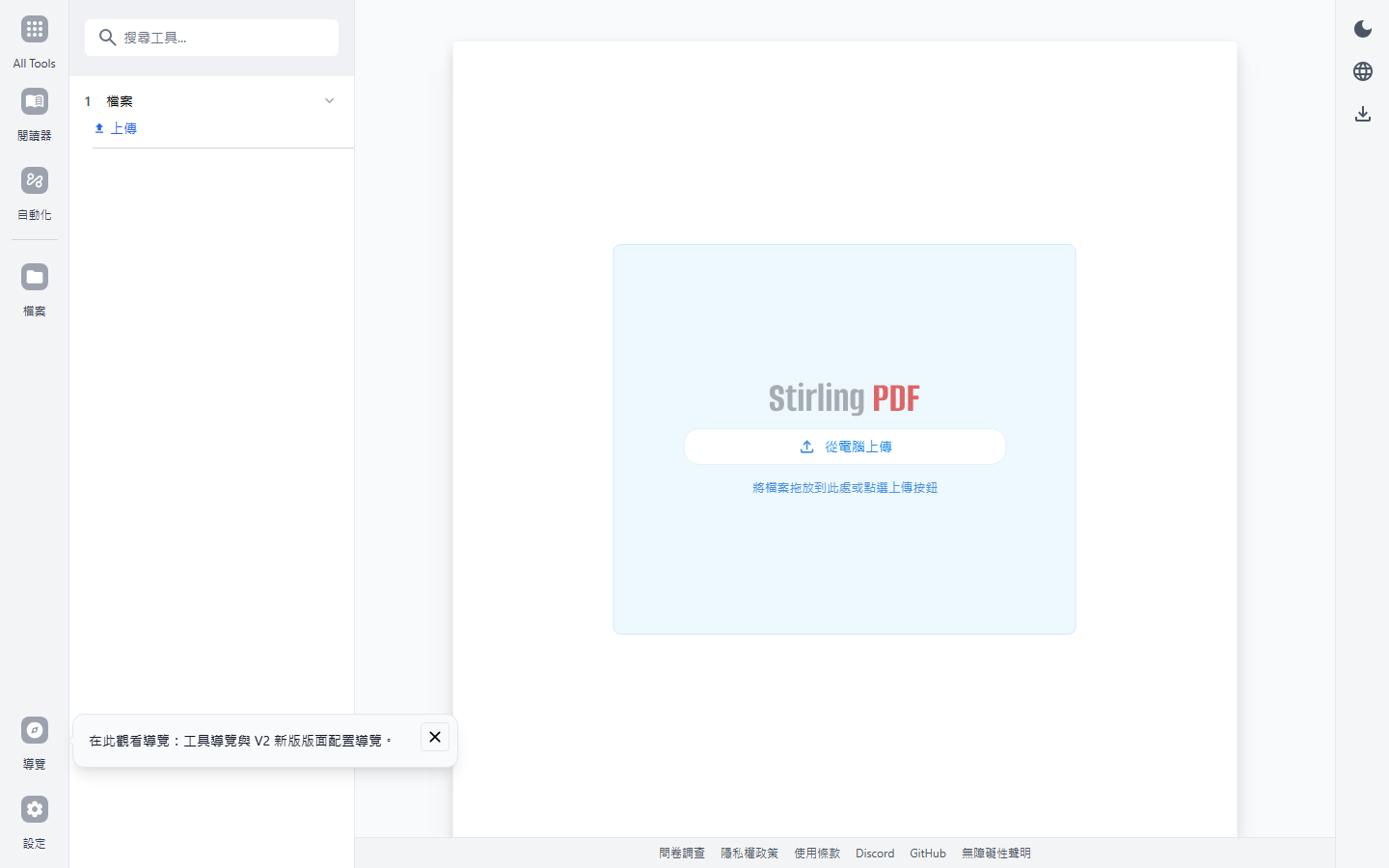
首次進入會看到「歡迎使用 Stirling」的導覽視窗,可以直接關閉(右上 ✕)或點「下一步」快速瀏覽。
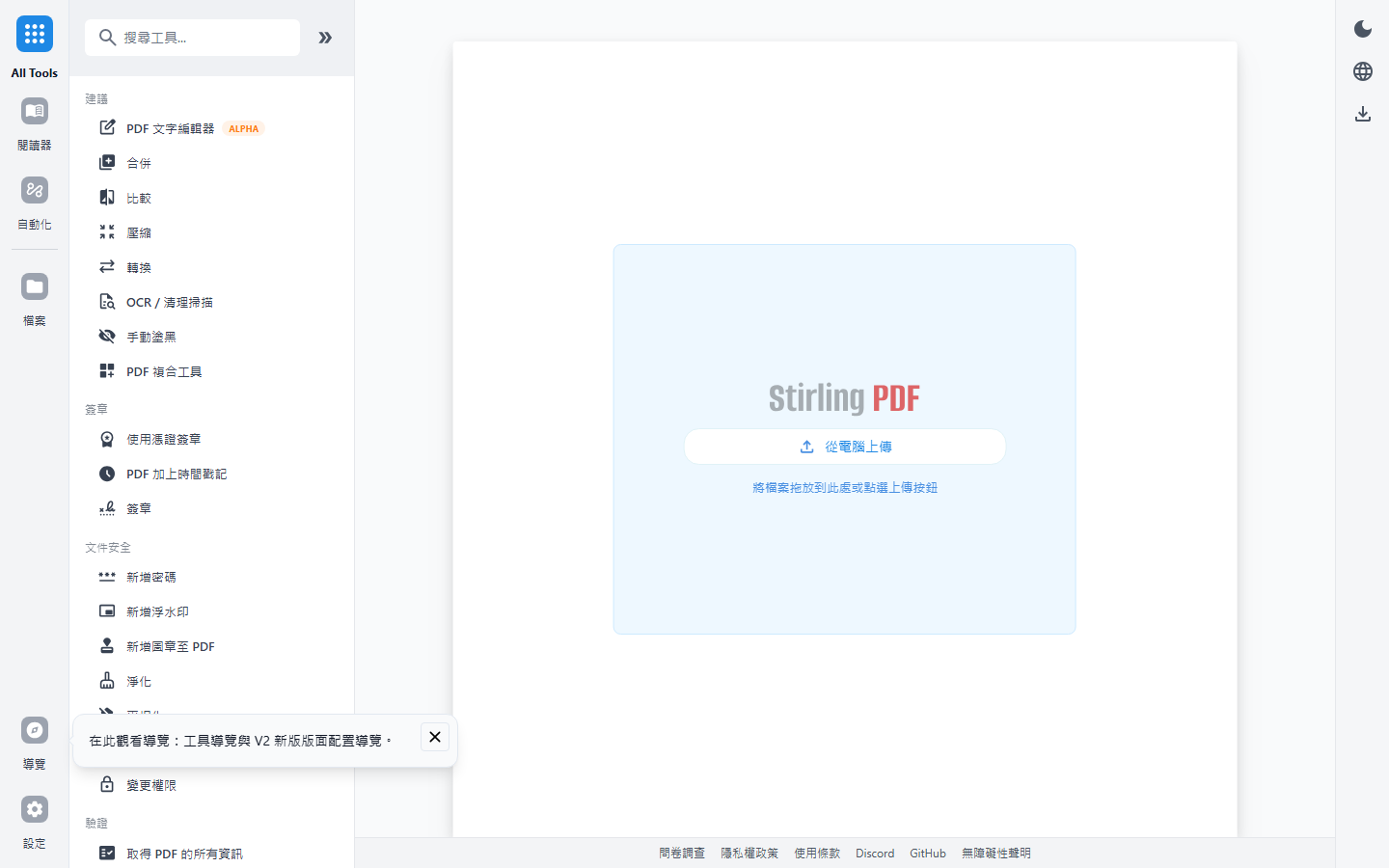
介面導覽
- 左側工具列(窄欄):
All Tools(所有工具)、閱讀器、自動化、檔案、導覽、設定。 - 左側工具清單(中欄):依分類列出所有功能——推薦、頁面、轉換、文件安全等。可以在上方搜尋框輸入關鍵字快速找工具。
- 中央工作區:拖放檔案或點「從電腦上傳」。
- 右上角:深淺主題切換、語言選擇、下載歷史。
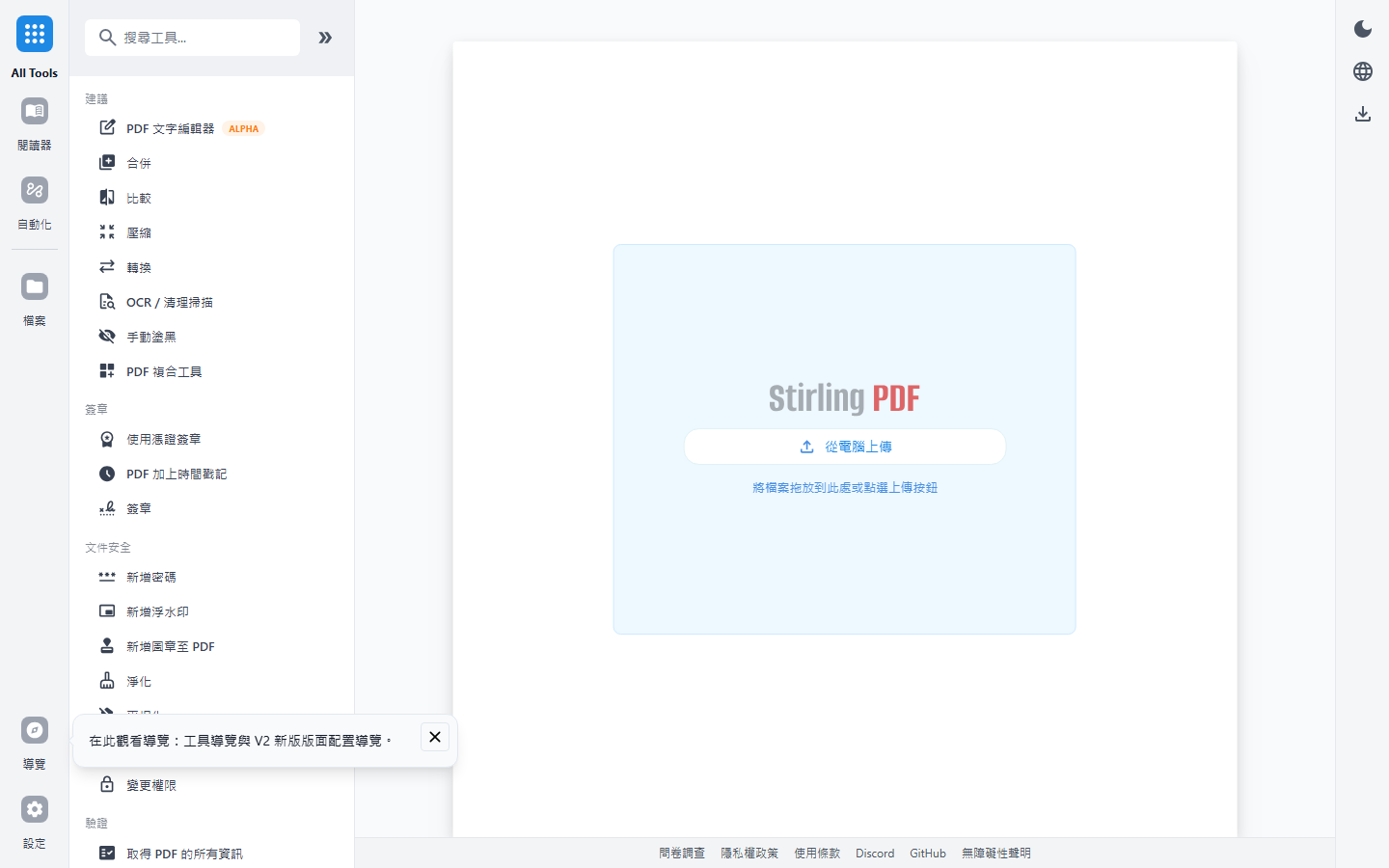
深色主題
點右上角的月亮圖示即可切換深色模式,localStorage 會記住偏好。
隱私提示:所有檔案處理完成後不會保留在伺服器上。處理完請立刻下載,離開網頁後檔案即被清除。
3. 頁面操作(最常用)
3.1 合併 PDF(Merge)
把多份 PDF 合成一份。
步驟:
- 左側工具 → 合併(或 URL:
/merge-pdfs) - 依序上傳要合併的檔案(順序可以後調)
- 展開
Sort Files(排序檔案)調整順序 - 點「合併」按鈕
- 下載合併後的檔案
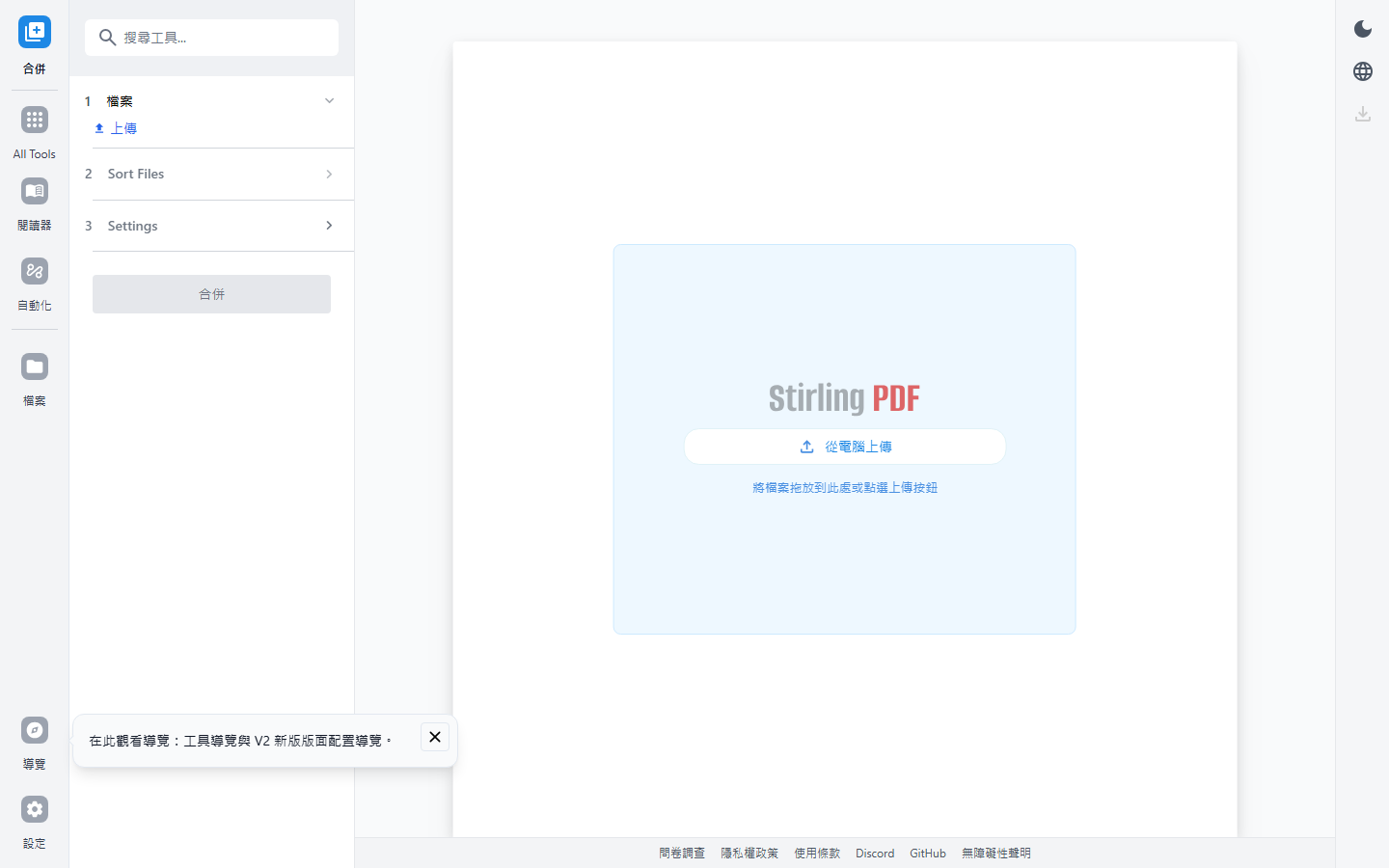
小提示:合併順序以清單由上到下為輸出順序。拖曳檔案卡片即可重新排序。
3.2 分割 PDF(Split)
把一份 PDF 拆成多份。
步驟:
- 左側工具 → 分割(或 URL:
/split-pdfs) - 上傳 PDF
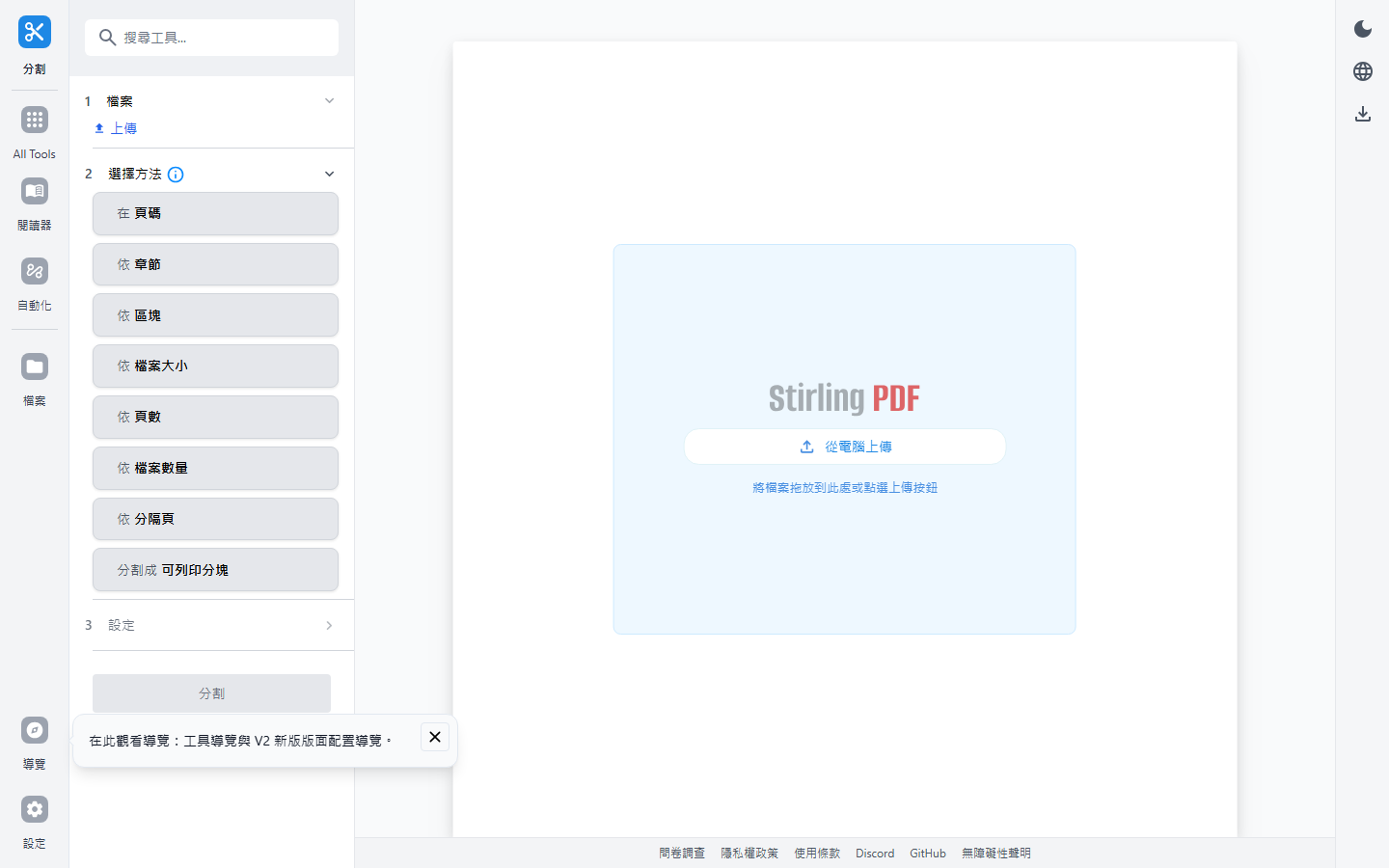
- 指定分割方式:
- 按頁碼範圍:例如
1-3, 5, 7-10(輸出 3 個 PDF) - 按每 N 頁:每 10 頁一份
- 按書籤:依章節分
- 按頁碼範圍:例如
- 點「分割」
- 下載 ZIP(內含多個分割後的 PDF)
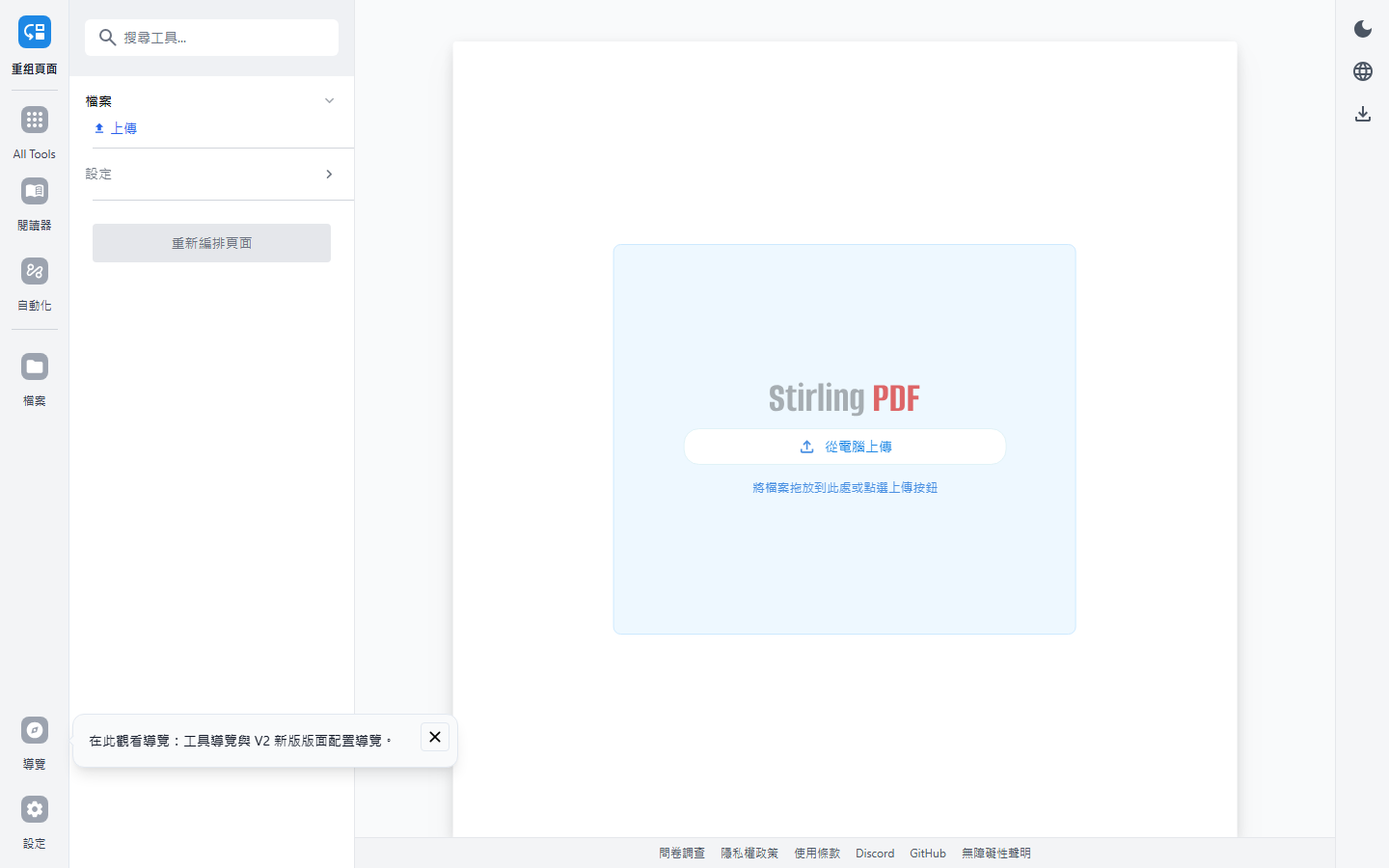
3.3 重新排序(PDF Organizer)
視覺化拖曳頁面,調整順序、刪除、複製。
步驟:
- 左側工具 → PDF 整合工具 / 整理(或 URL:
/pdf-organizer) - 上傳 PDF,會顯示所有頁面縮圖
- 拖曳頁面調整順序
- 點頁面可選取,按刪除鍵移除
- 完成後點「套用變更」下載
3.4 旋轉頁面(Rotate)
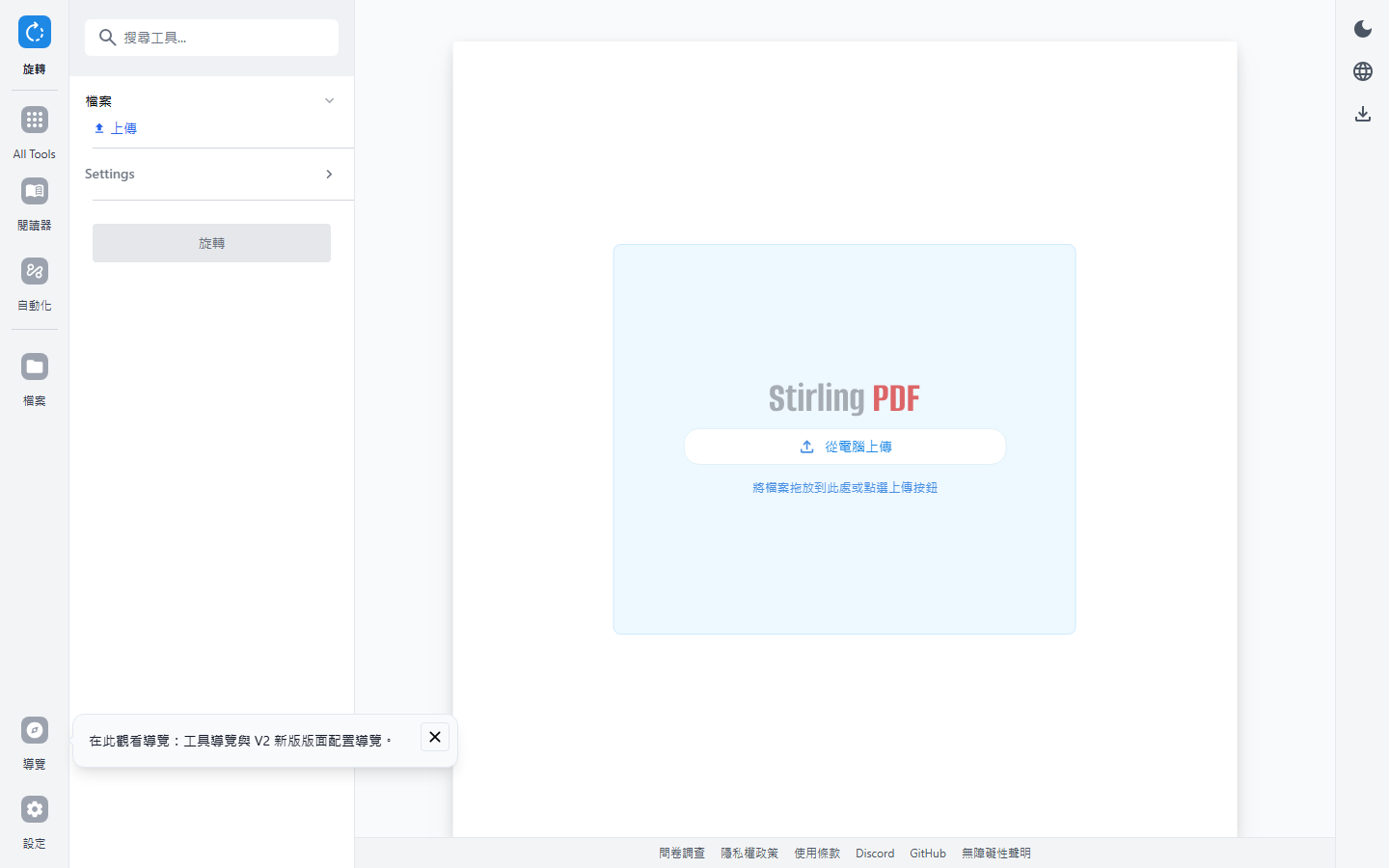
修正掃描方向錯誤的頁面。
步驟:
- 左側工具 → 旋轉(或 URL:
/rotate-pdf) - 上傳 PDF
- 選擇旋轉角度:90°(順時針)、180°(上下顛倒)、270°(逆時針)
- 可以指定要旋轉的頁碼(留空 = 全部頁)
- 點「旋轉」
3.5 刪除頁面
保留特定頁碼範圍,其餘刪除。
步驟:
- 搜尋「刪除」→ 選 刪除頁面
- 上傳 PDF
- 輸入要刪除的頁碼,例如
1, 3-5, 8 - 點「刪除」
3.6 提取頁面
只保留指定頁碼,其餘丟棄(與刪除相反)。適合從大報告中擷取特定章節。
步驟:
- 搜尋「提取」或「Extract」→ 選 提取頁面
- 上傳 PDF
- 輸入要保留的頁碼:
2, 4-6, 10 - 點「提取」
4. 格式轉換
4.1 PDF → Word(.docx)
把 PDF 轉成可編輯的 Word 文件。
步驟:
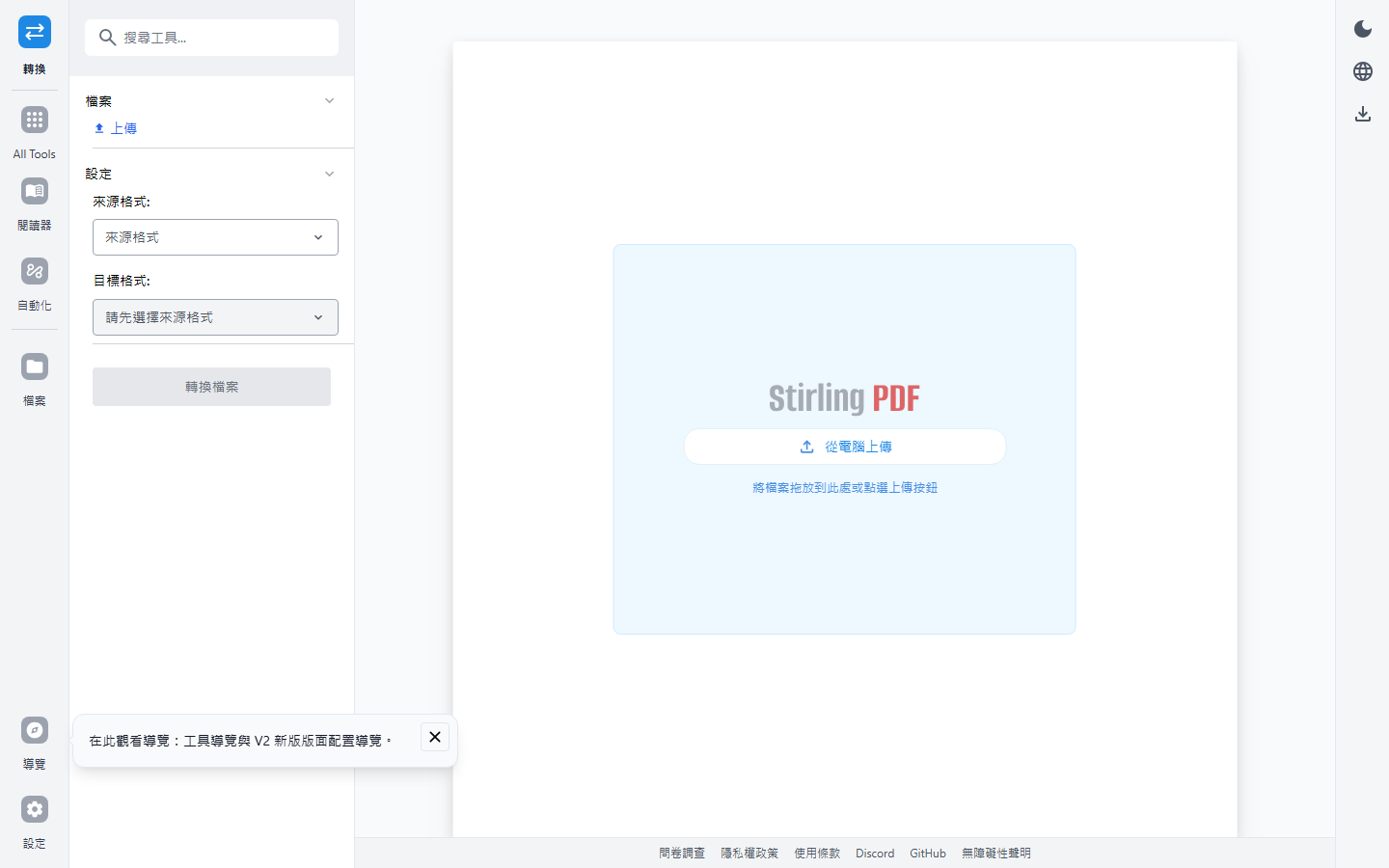
- 左側工具 → 轉換 → PDF 轉 Word(或 URL:
/pdf-to-word) - 上傳 PDF
- 選擇輸出格式:
.docx(建議)或.doc(舊版相容) - 點「轉換」
- 下載 Word 檔
注意:轉換品質取決於原始 PDF 的結構。文字型 PDF 轉換效果好,掃描型 PDF 建議先用 OCR 再轉換。
4.2 PDF → Excel
把 PDF 表格轉成 Excel。對財報、報價單特別實用。
步驟:
- 搜尋「Excel」→ 選 PDF 轉 Excel
- 上傳 PDF
- 點「轉換」
- 下載
.xlsx
4.3 PDF → 圖片(PNG / JPG)
把每頁 PDF 輸出成圖檔。適合做成簡報素材、Line 分享。
步驟:
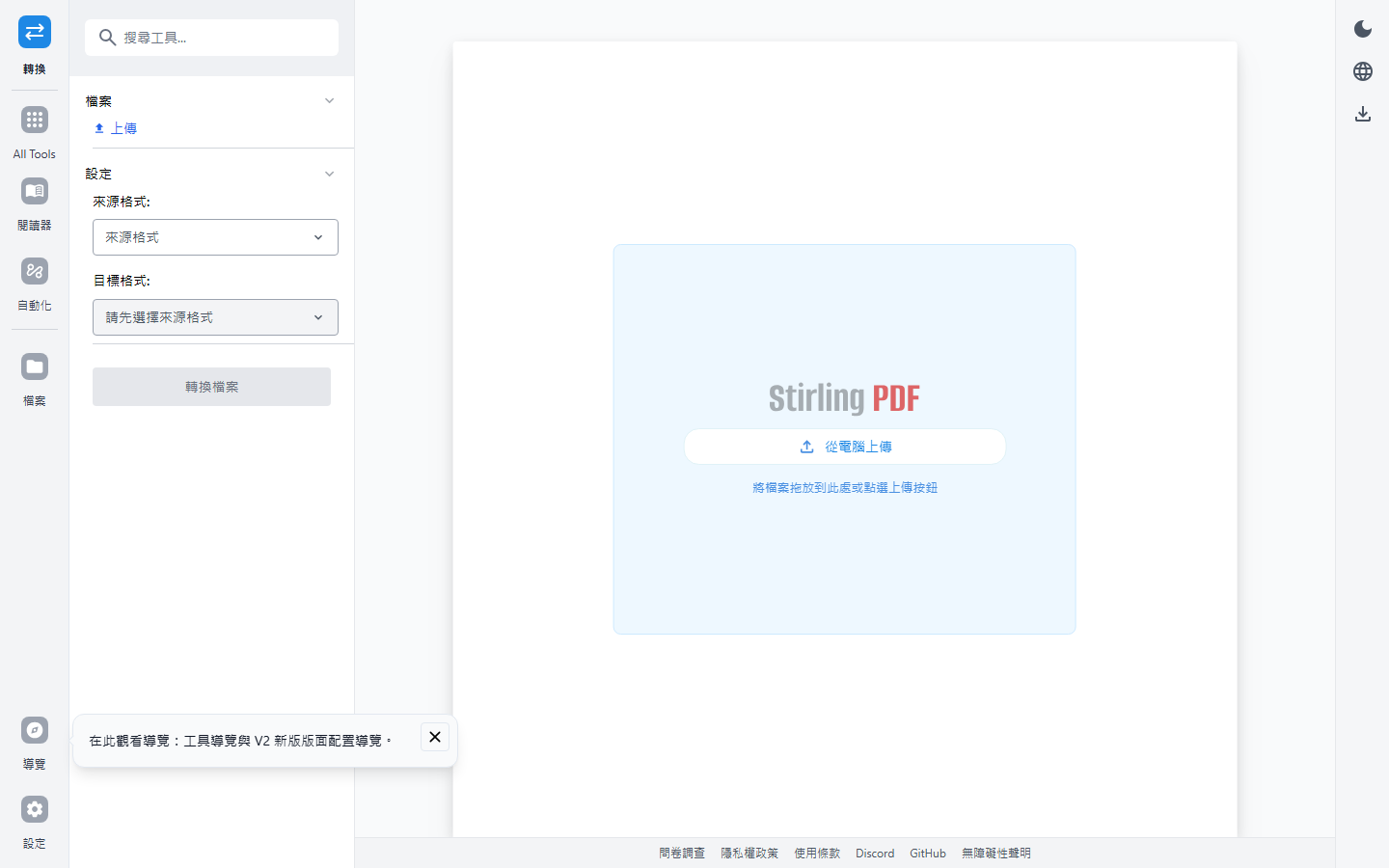
- 左側工具 → PDF 轉圖片(或 URL:
/pdf-to-img) - 上傳 PDF
- 選擇:
- 格式:PNG(無損,檔案大)/ JPG(有損,檔案小)
- 解析度 DPI:72 / 150 / 300(越高越清晰)
- 單頁輸出 或 全部合併為一張圖
- 點「轉換」→ 下載 ZIP
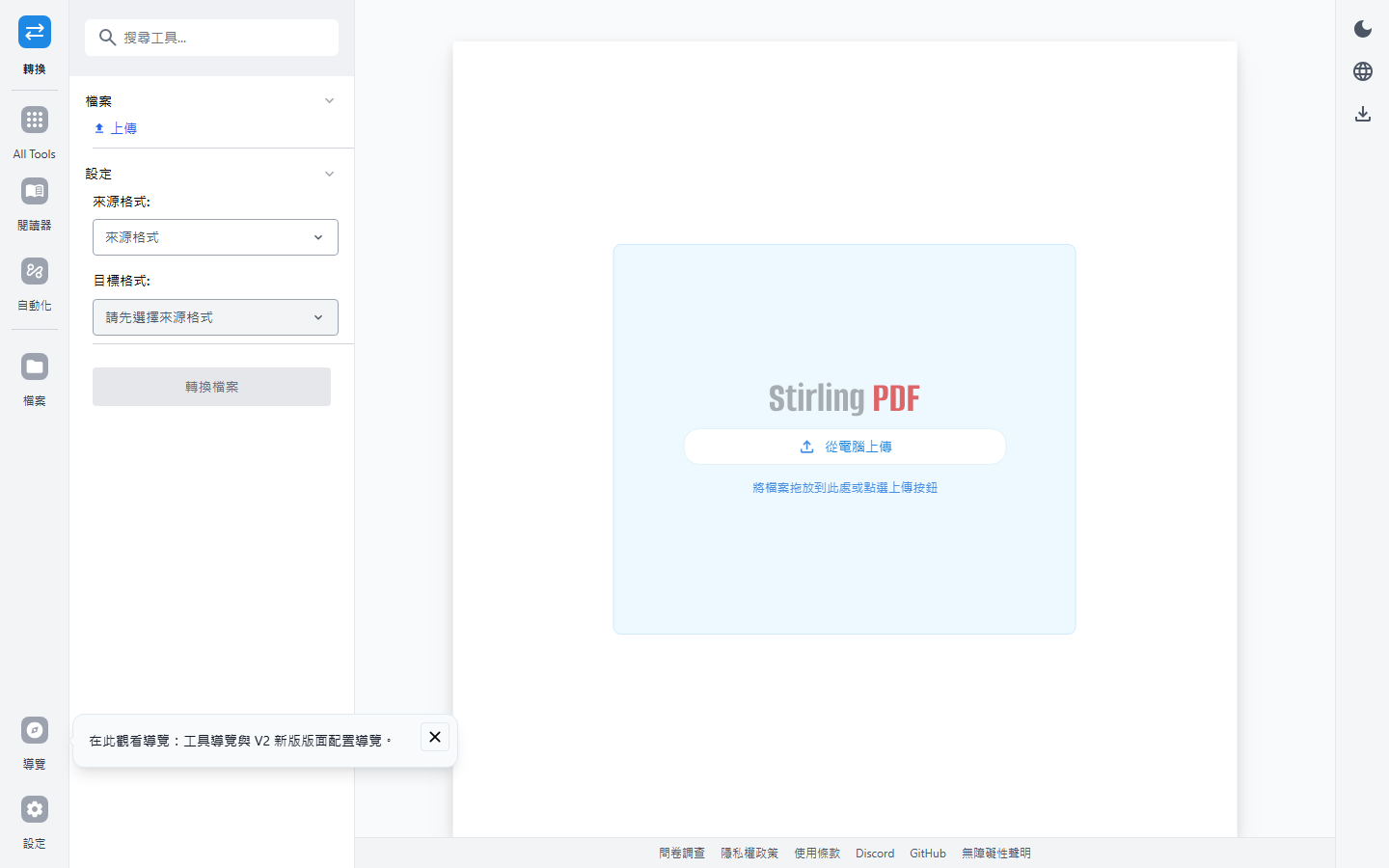
4.4 圖片 → PDF
把多張圖片組合成一份 PDF(適合把照片、掃描件變成單一檔案)。
步驟:
- 左側工具 → 圖片轉 PDF(或 URL:
/img-to-pdf) - 上傳多張圖片(JPG / PNG / HEIC 等)
- 調整順序
- 選擇頁面大小:
A4(預設)、Letter、原始大小 - 點「轉換」
4.5 Office → PDF
Word / Excel / PowerPoint 轉 PDF。
步驟:
- 搜尋「Office」或「檔案轉 PDF」
- 上傳
.docx/.xlsx/.pptx - 點「轉換」
注意:若 Office 檔案內含特殊字型或巨集,輸出可能略有差異。重要文件建議在原始 Office 軟體中另存為 PDF。
5. 安全與簽章
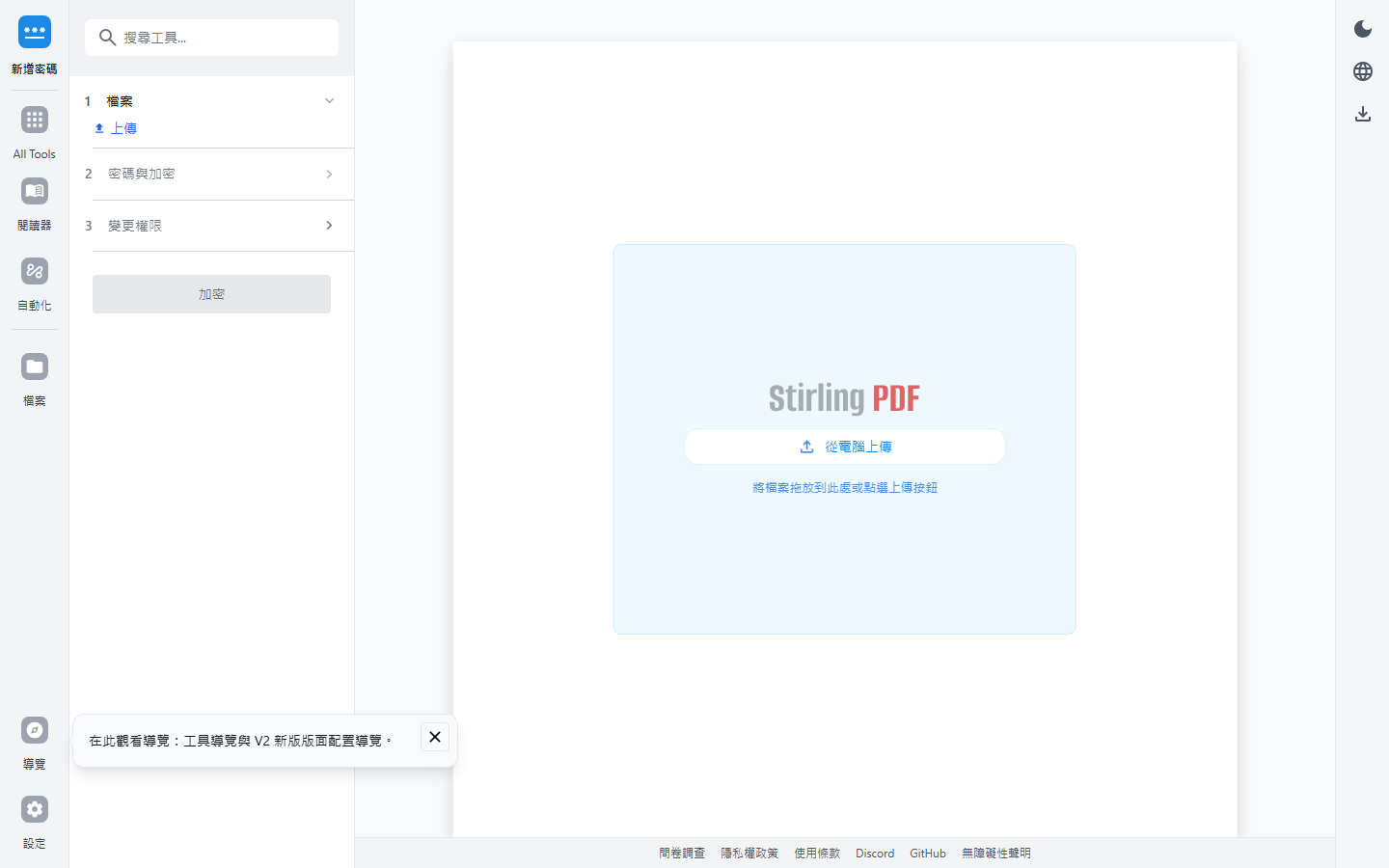
5.1 加密 / 設定密碼
保護機密 PDF 不被他人開啟。
步驟:
- 左側工具 → 文件安全 → 新增密碼(或 URL:
/add-password) - 上傳 PDF
- 設定:
- 開啟密碼:開檔時要求輸入
- 權限密碼:限制列印/複製/編輯
- 加密強度:
128-bit AES(建議)或256-bit AES(最強)
- 點「加密」
重要:密碼忘了就無法復原。建議用 Vaultwarden 另外保存。
5.2 解除密碼
已知密碼的 PDF 可以解除限制。
步驟:
- 搜尋「解除密碼」或「Remove Password」
- 上傳受密碼保護的 PDF
- 輸入正確的密碼
- 點「解除」
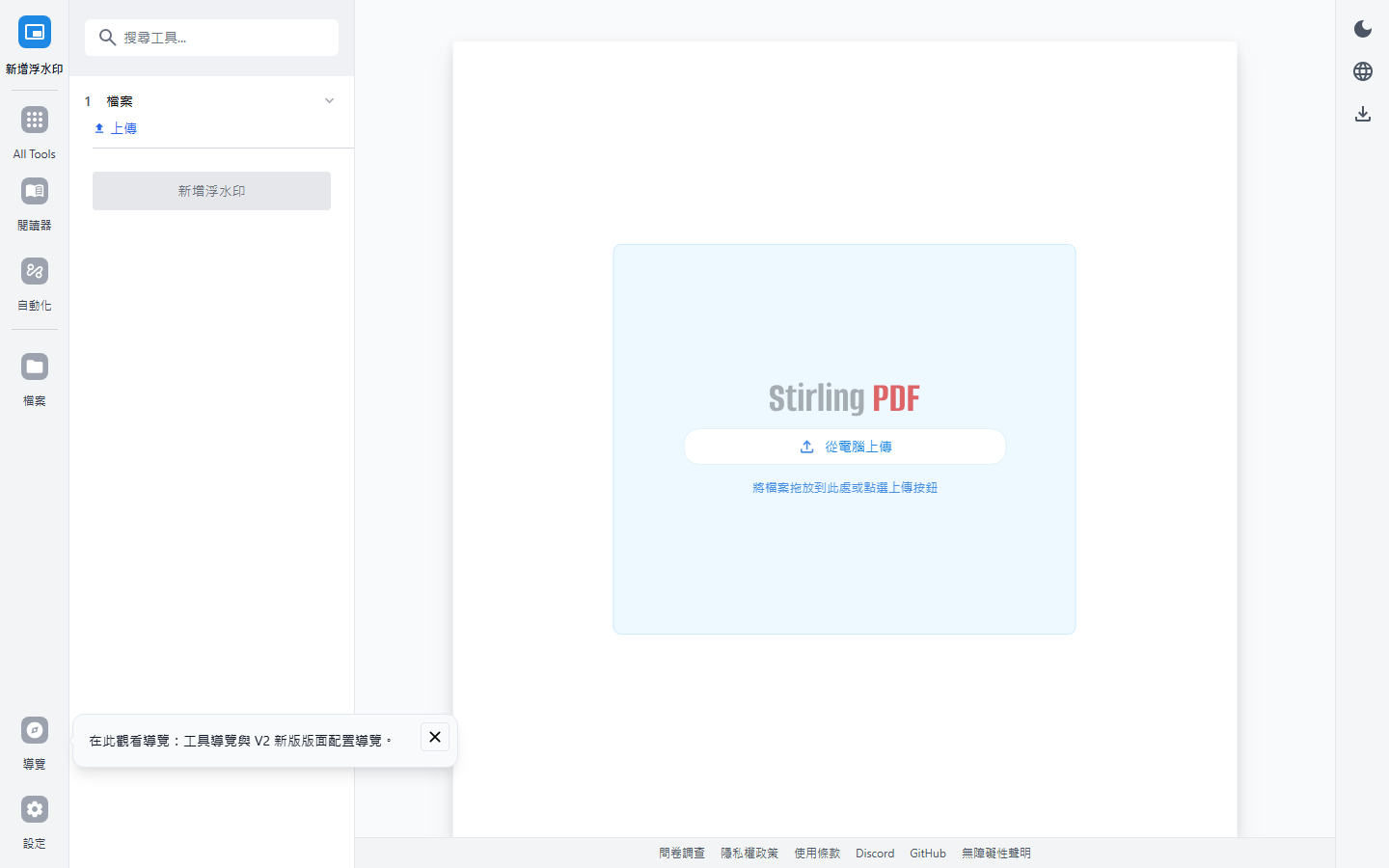
5.3 加浮水印
在 PDF 每頁加入「機密」、「草稿」、「公司 LOGO」等浮水印。
步驟:
- 左側工具 → 新增浮水印(或 URL:
/add-watermark) - 上傳 PDF
- 設定:
- 類型:文字 或 圖片
- 文字內容:例如「MICROIP 機密」
- 字型、大小、顏色
- 透明度:0-100%(建議 30-50%)
- 旋轉角度:例如 45°(斜向)
- 位置:置中、四角、滿版平鋪
- 點「新增浮水印」
5.4 塗黑敏感內容(Redact)
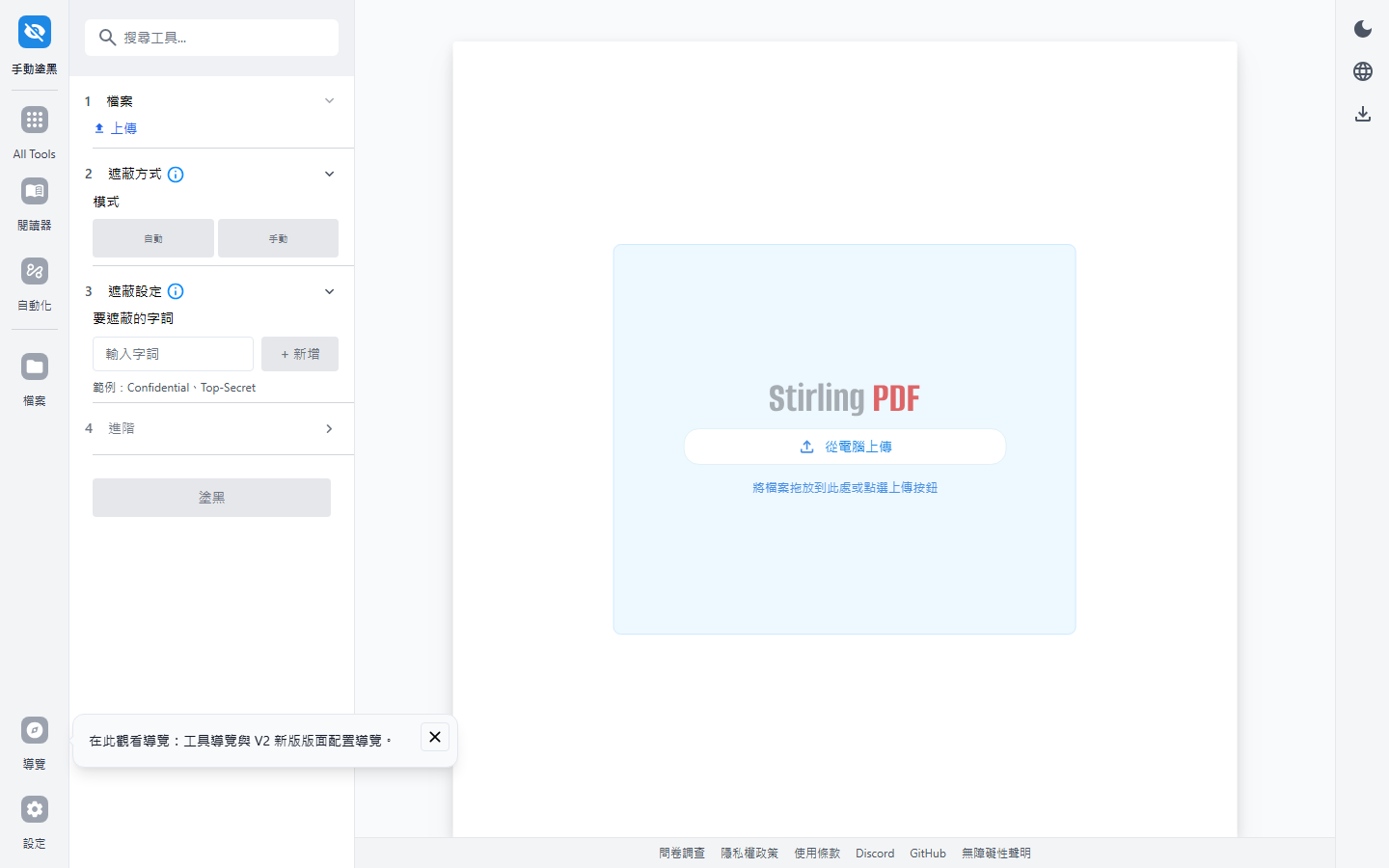
永久遮蔽個資、帳號、敏感數字,塗黑後無法還原。
步驟:
- 左側工具 → 塗黑(或 URL:
/redact) - 上傳 PDF
- 選擇模式:
- 手動塗黑:用滑鼠框選要遮蔽的區域
- 自動塗黑:輸入關鍵字(例如身分證字號、Email),自動搜尋並塗黑所有出現位置
- 預覽確認
- 點「套用塗黑」→ 下載
安全提示:塗黑後文字層會被真正刪除(非視覺遮蔽),拷貝/搜尋/OCR 都無法還原。這點比 PDF 編輯器的「黑色方框覆蓋」更安全。
5.5 加簽章 / 驗證簽章
為文件加上數位簽章,或驗證外部簽署的文件。
步驟(加簽章):
- 左側工具 → 簽章(或 URL:
/sign) - 上傳 PDF
- 選擇簽章類型:
- 手繪簽名:用滑鼠或觸控在方框中簽
- 上傳圖片簽名:JPG / PNG
- 打字簽名:選字型後輸入姓名
- 拖曳簽名到 PDF 指定位置
- 點「套用」→ 下載
與電子簽章的差別:Stirling PDF 提供的是視覺簽章(圖像級),無法律效力的數位憑證。正式合約請使用 DocuSign 或 Adobe Sign。
6. 檔案優化
6.1 壓縮 PDF
減少檔案大小(適合 Email 附件、Line 上傳)。
步驟:
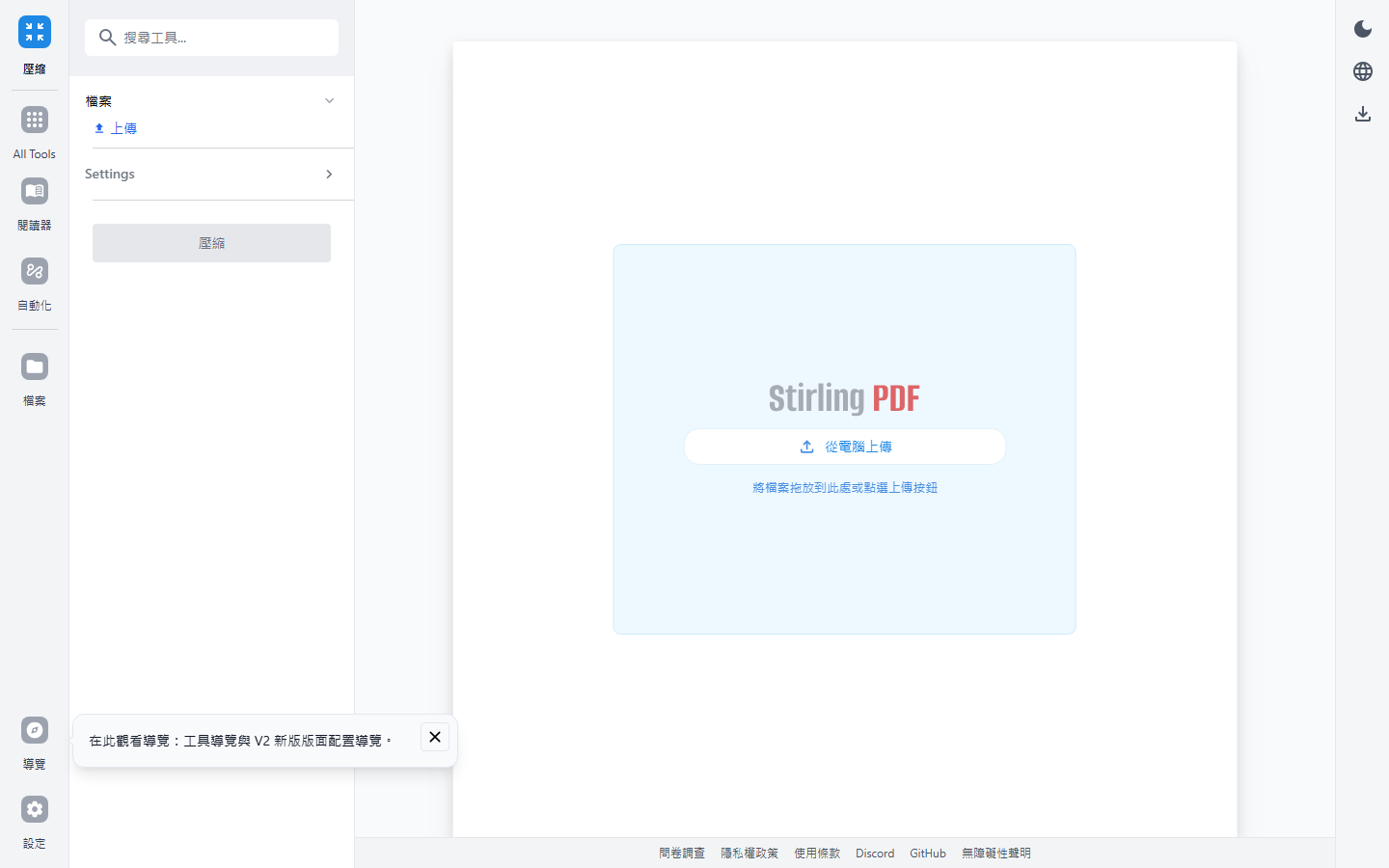
- 左側工具 → 壓縮 PDF(或 URL:
/compress-pdf) - 上傳 PDF
- 選擇壓縮等級:
| 等級 | 說明 | 建議場景 |
|---|---|---|
| 低 | 輕微壓縮,品質最好 | 正式報告、高品質列印用 |
| 中 | 平衡品質與大小 | Email 附件(建議) |
| 高 | 大幅壓縮,圖片品質下降 | 內部傳閱、大檔案必須縮小 |
- 點「壓縮」
- 下載後比較原檔與壓縮檔大小
6.2 修復損毀的 PDF
檔案開不起來、出現錯誤訊息時可嘗試修復。
步驟:
- 搜尋「修復」或「Repair」→ 選 修復 PDF
- 上傳損毀的 PDF
- 點「修復」→ 下載
6.3 平化(Flatten)
把表單欄位、註解「燒錄」成固定頁面內容,讓檔案在任何 PDF 閱讀器都顯示一致。
使用情境:已填寫的表單要送出前,避免對方不小心改動。
7. OCR 文字辨識
把掃描版 PDF(純圖片,無法複製文字)轉成可搜尋、可複製的 PDF。
步驟:
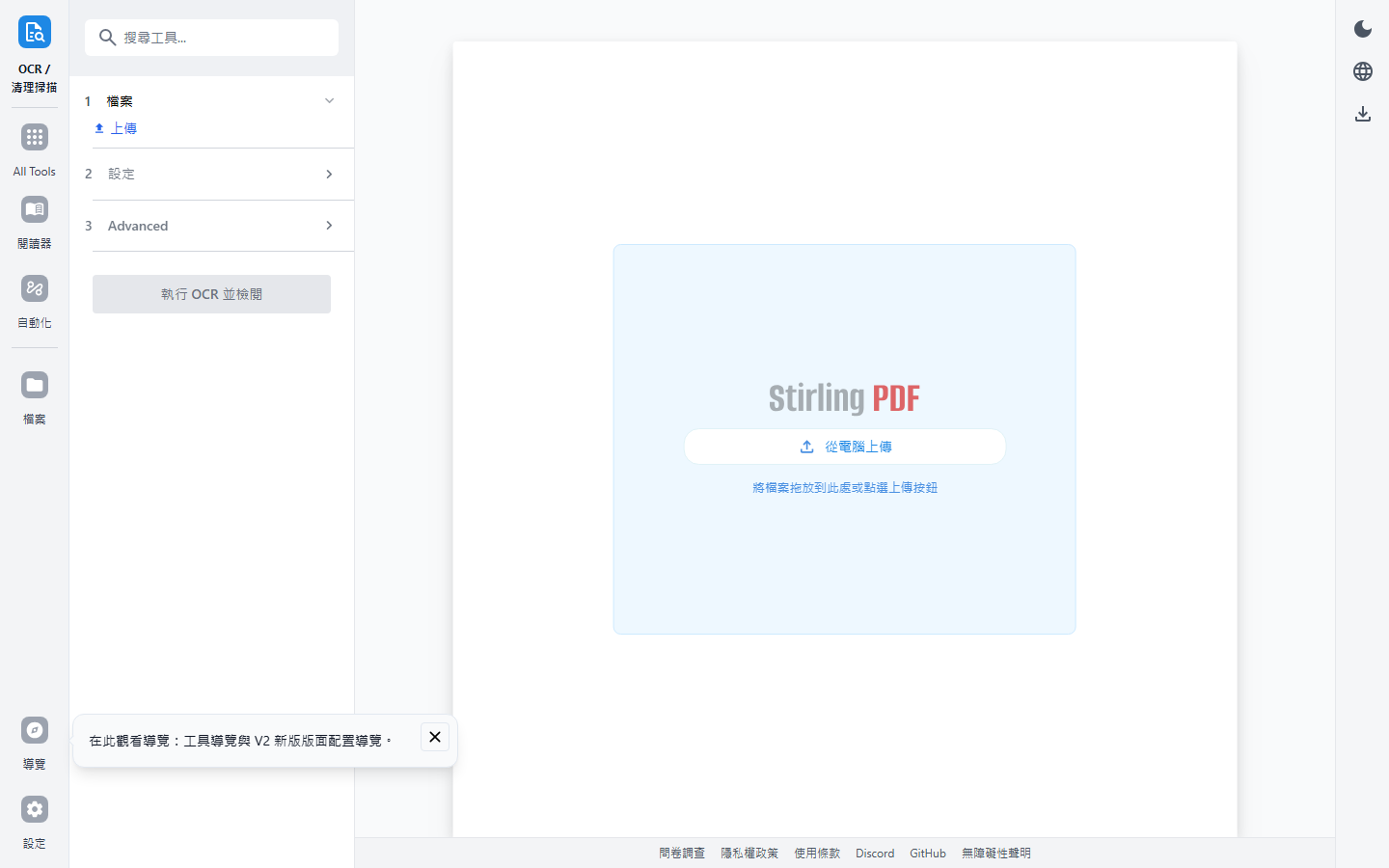
- 左側工具 → OCR / 清理掃描(或 URL:
/ocr-pdf) - 上傳掃描版 PDF
- 選擇 OCR 語言:
| 語言代碼 | 語言 |
|---|---|
chi_tra |
繁體中文 |
chi_sim |
簡體中文 |
eng |
英文 |
jpn |
日文 |
chi_tra+eng |
繁中 + 英文(推薦) |
- 勾選選項(依需求):
- 僅辨識文字:輸出純文字檔
.txt - 產生可搜尋 PDF(推薦):保留原圖 + 附加文字層
- 清除雜點:改善掃描品質
- 僅辨識文字:輸出純文字檔
- 點「套用 OCR」
- 等候處理(大檔案可能要幾分鐘)
小提示:
- OCR 處理時間約為每頁 2-5 秒,100 頁約 5 分鐘。
- 中文 OCR 辨識率約 95%+(清晰掃描),手寫字辨識率低。
- 若掃描品質差,先用「清除雜點」預處理會提升準確率。
批次 OCR
在「自動化」頁面可以建立 pipeline,一次 OCR 多份文件:
- 左側工具列 → 自動化
- 新增管線(Pipeline)
- 步驟 1:上傳多個檔案
- 步驟 2:套用 OCR(選語言)
- 步驟 3:下載 ZIP
8. 常見工作情境
8.1 掃描合約 → OCR → 提取文字
情境:紙本合約掃描後,主管要求找出所有金額。
- 掃描:用複合機掃成 PDF,存到電腦。
- OCR:Stirling PDF → OCR / 清理掃描 → 上傳 → 語言選
chi_tra+eng→ 勾「產生可搜尋 PDF」 - 下載:現在這份 PDF 可以用
Ctrl+F搜尋「NT$」、「美金」等關鍵字。 - 複製文字:選取文字 → 複製貼到 Excel 整理。
8.2 月報合併 + 浮水印 + 壓縮
情境:5 份部門月報要合成單一附件寄給老闆。
- 合併:合併 PDF → 拖入 5 份檔案 → 調整順序 → 合併。
- 加浮水印:新增浮水印 → 文字「Confidential - MICROIP」→ 旋轉 45°,透明度 35%。
- 壓縮:壓縮 PDF → 等級「中」→ 輸出。
- Email:附件就是乾淨、有浮水印、尺寸合理的合併檔。
8.3 PowerPoint → PDF → 塗黑 → 外部分享
情境:要把內部簡報分享給客戶,但其中幾頁有公司財務數字要隱藏。
- 轉 PDF:Office 轉 PDF → 上傳
.pptx→ 下載 PDF。 - 塗黑:塗黑 → 上傳 PDF → 手動框選敏感區塊 → 套用塗黑。
- 加密(選配):新增密碼 → 設定開啟密碼 → 告知客戶。
- Email 寄出:客戶收到的版本無法還原被塗黑的內容。
9. 常見問題 Q&A
Q:可以處理多大的檔案?
A: 單檔上限約 2 GB,一般辦公室 PDF 都在範圍內。若超過可以先用「分割」拆小。
Q:處理速度為什麼有時候很慢?
A: OCR、壓縮、格式轉換特別吃 CPU。大檔案、多頁檔案會比較久,建議:
- OCR 100 頁以上,約需 5-10 分鐘,不要關瀏覽器分頁
- 盡量避免同時多人跑 OCR(共用同一台伺服器)
Q:檔案會不會被其他同事看到?
A: 不會。每次上傳是獨立的瀏覽器 session,處理完不會保存。但請盡速下載,不要留在分頁太久以免意外關閉遺失。
Q:支援哪些 OCR 語言?
A: 已安裝:繁中、簡中、英文、日文、韓文。若需要其他語言(如德、法、西),請聯繫 IT 部門加裝 Tesseract 語言包。
Q:可以用手機嗎?
A: 可以,網頁 RWD 自適應,但建議用電腦操作較方便(拖曳檔案、框選塗黑等動作)。
Q:有 API 可以接到其他系統嗎?
A: 有。Stirling PDF 提供完整 REST API(文件:右上角 ⚙️ → API 文件),所有網頁功能都有對應 endpoint。可以用來:
- ERP 自動合併月報為單一 PDF
- OA 系統自動 OCR 掃描文件
- 批次壓縮歷史檔案
Q:忘記加密密碼怎麼辦?
A: 無法復原。若是重要文件,建議密碼事先存到 Vaultwarden(密碼管理教學)。
Q:為什麼 PDF 轉 Word 格式跑版?
A: PDF 本來就不是「可編輯結構」,轉 Word 只能盡量還原。文字型 PDF 還原度高(90%+)、掃描型 PDF 需要先 OCR 再轉、複雜排版(多欄、表格、浮動圖)可能跑版需手動調整。
Q:簽章有法律效力嗎?
A: 視覺簽章沒有數位憑證,僅作為視覺表示。正式合約簽署請使用第三方電子簽章服務(DocuSign、Adobe Sign)或公司 PKI 憑證。
10. 聯絡資訊
如有任何問題或功能建議,請聯繫 IT 部門:
- Email:[email protected]
- 分機:請洽 MIS
- 平台網址:https://pdf.micro-ip.com
相關教學: