歡迎使用 MICROIP IT 知識庫(https://it.micro-ip.com)!這裡是全公司同仁的技術資訊中心,收錄 IT 操作教學、技術文件,以及密碼重設工具。本文將帶你快速了解網站的各項功能。
首頁一覽
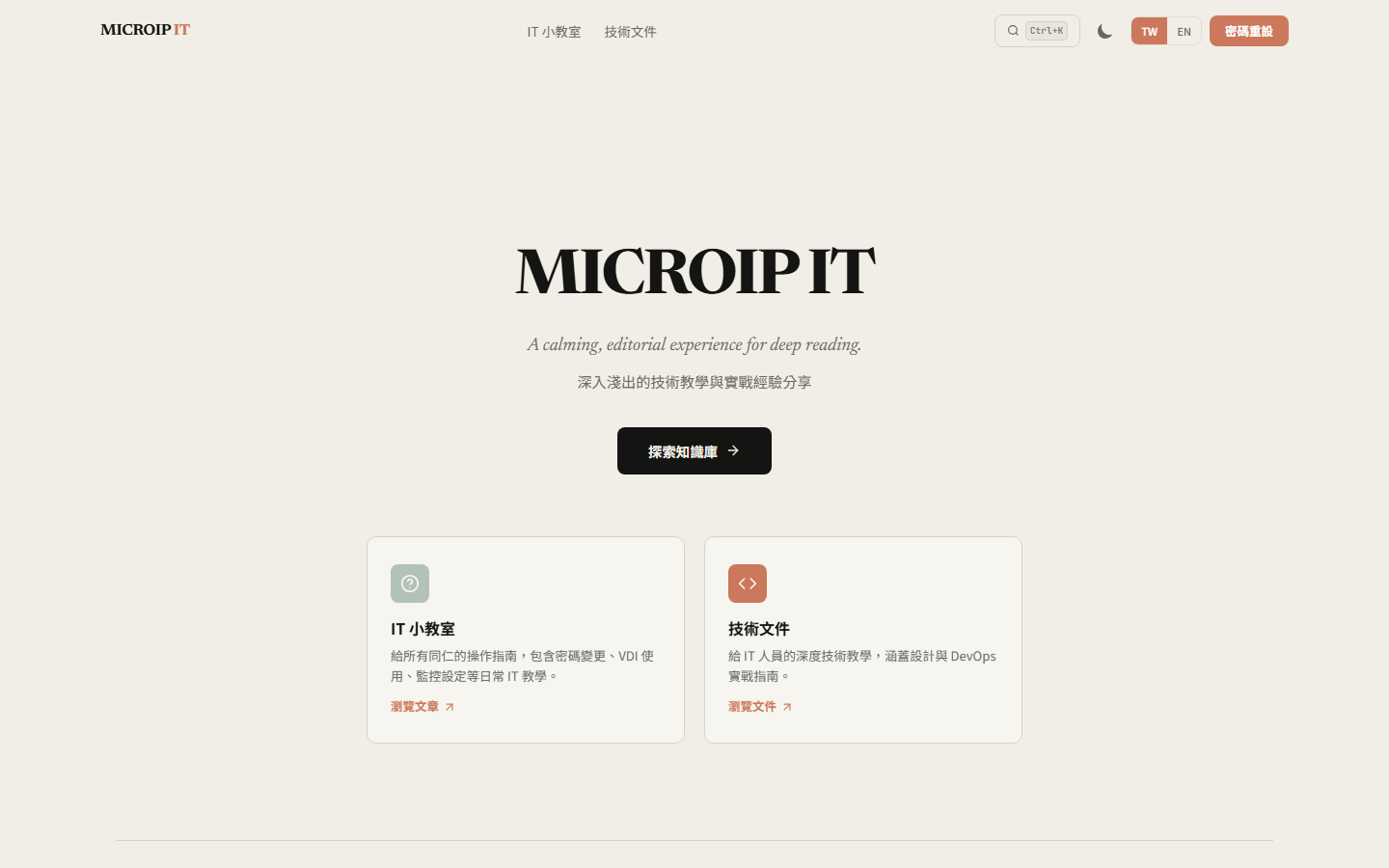
進入首頁後,你會看到:
- Hero 品牌區:大標題「MICROIP IT」搭配探索知識庫按鈕,下方兩張分類卡片引導你進入不同區域。
- IT 小教室區塊:適合全體員工,涵蓋各類 IT 操作教學(VPN 設定、帳號問題、VDI 使用等)。
- 技術文件區塊:主要供 IT 工程師查閱,包含防火牆管理、系統架構、維運指南等深度技術內容。
每個區塊會自動展示最新的 3 篇文章卡片,卡片上顯示分類標籤、標題、摘要、作者與日期。
IT 小教室
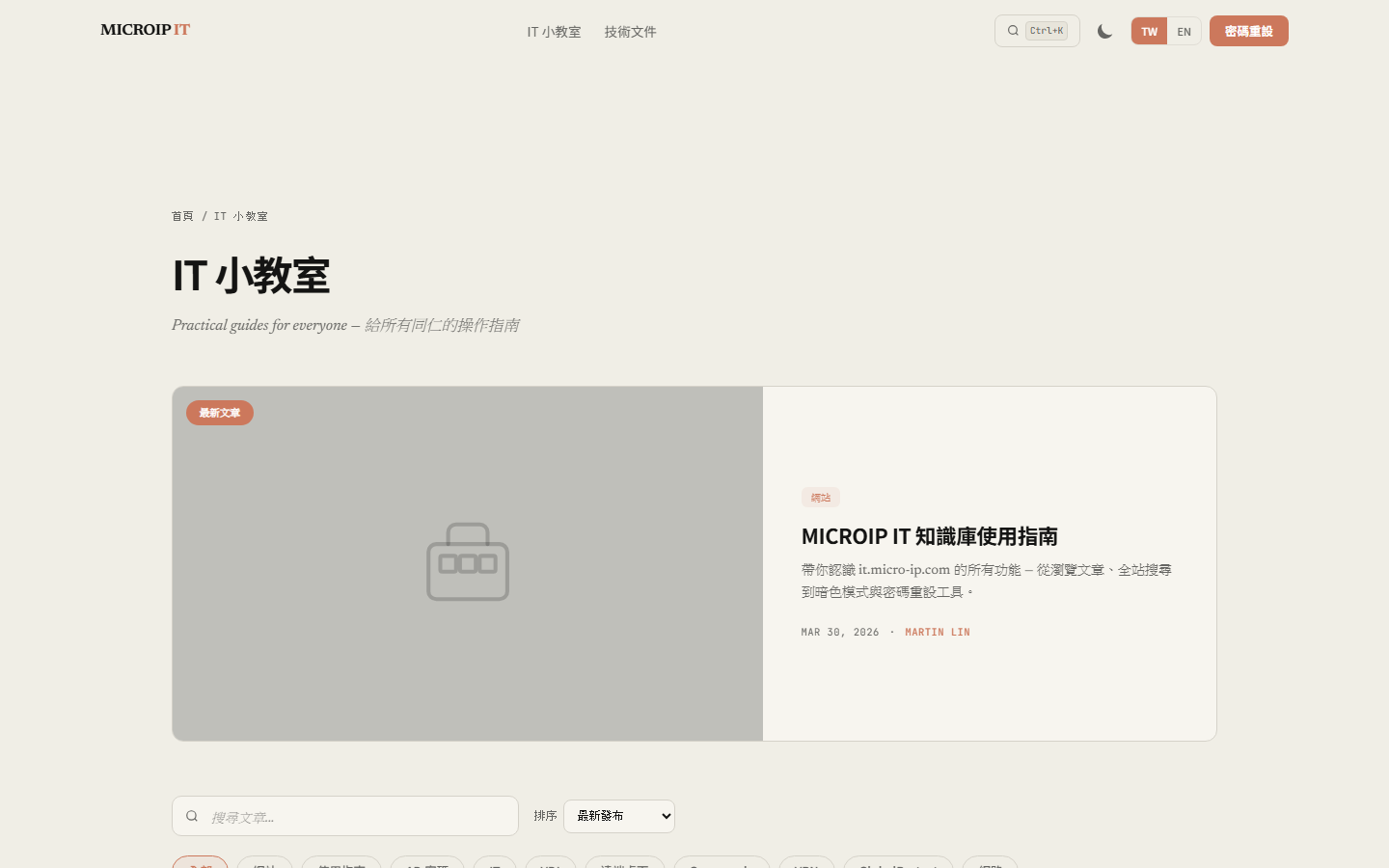
點選導覽列的「IT 小教室」進入文章列表:
- Featured Card:最新文章以大圖卡片置頂顯示,左側為 SVG 插圖、右側為標題與摘要。
- 即時搜尋:在搜尋框輸入關鍵字,清單會即時過濾符合標題或描述的文章。
- 標籤篩選:點選標籤 Pill(如「VPN」、「AD 密碼」、「VDI」)可只顯示特定分類的文章,啟用的標籤會以淡色背景 + 邊框標示。
- 排序:透過下拉選單選擇「最新發布」或「標題 A→Z」調整排列順序。
技術文件
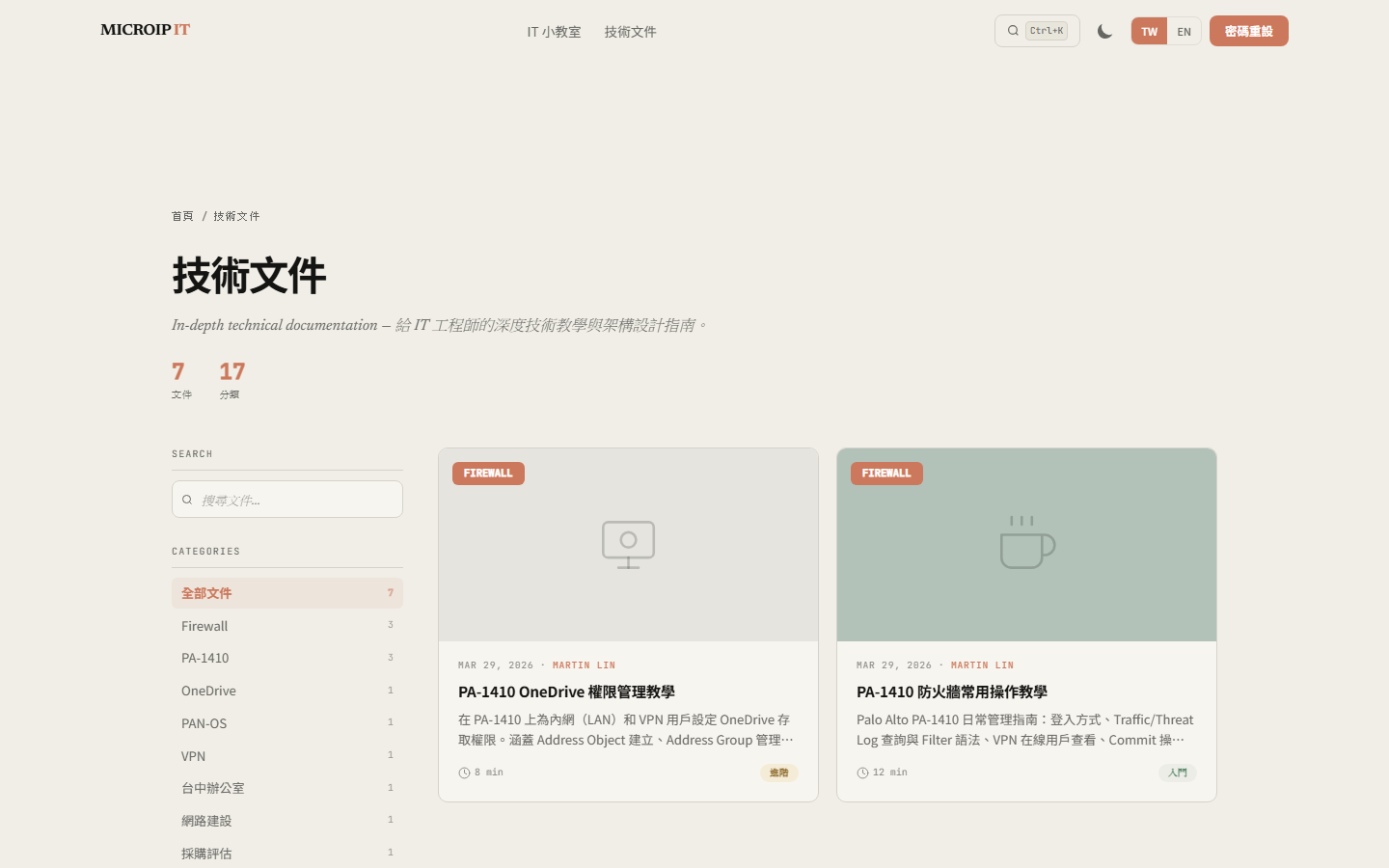
技術文件區專為 IT 工程師設計,採用雙欄佈局:
- 左側分類側欄(240px):依技術類別快速篩選文章(如 Firewall、PA-1410、VPN、OneDrive 等),各分類旁顯示文章數量。
- 搜尋:與 IT 小教室相同,支援即時關鍵字過濾。
- 統計數字:頁面頂部顯示文件總數與分類數,附帶計數動畫效果。
- 難度 Badge:卡片右下角顯示難度標籤(入門 / 進階 / 高階),方便依自身程度選擇適合的文章。
閱讀文章
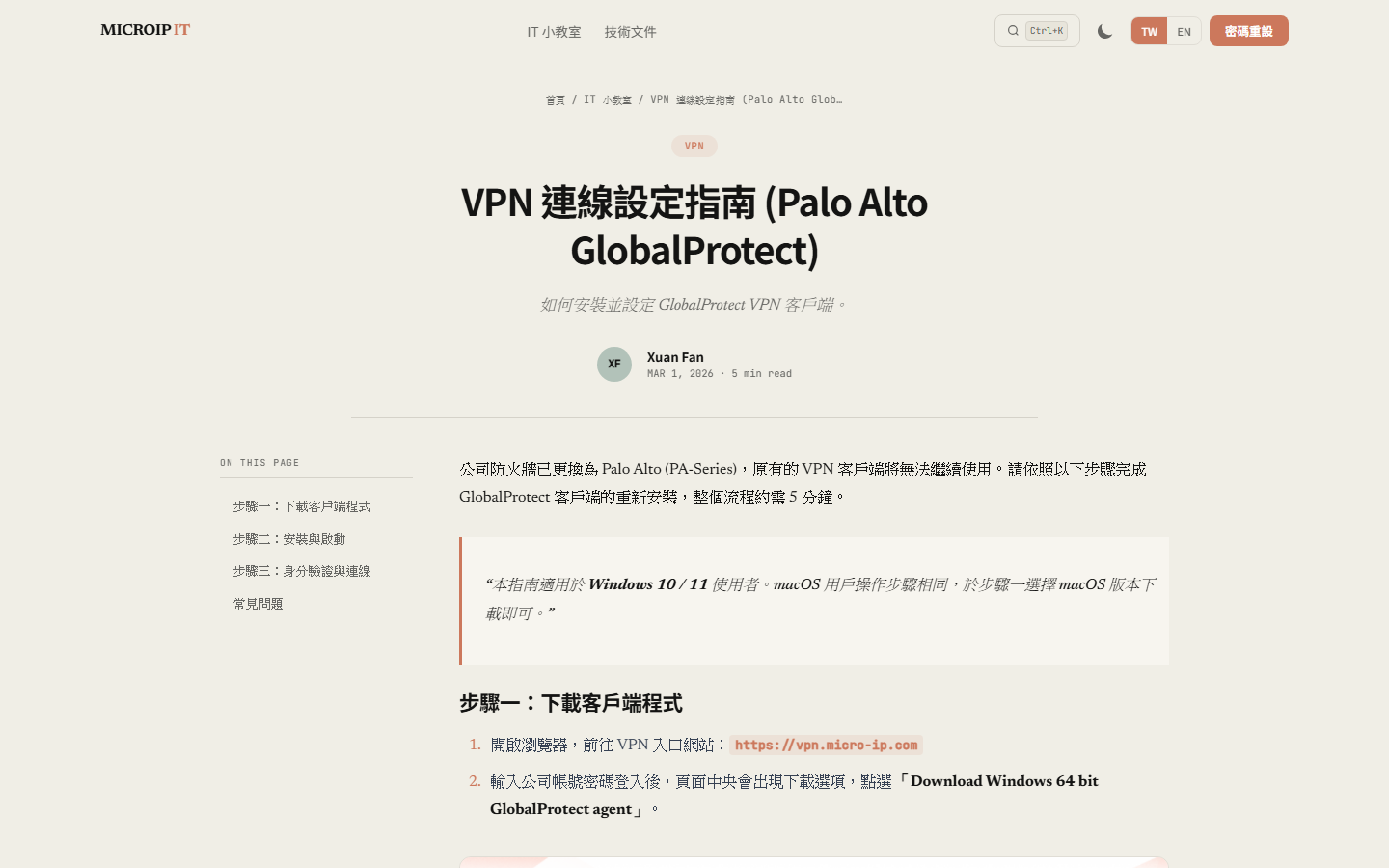
打開任一篇文章,你會看到:
- 閱讀進度條:頁面頂端的 2px 進度條隨著捲動即時更新,讓你知道閱讀到哪裡。
- 文章標頭:麵包屑導航、分類標籤、標題、Serif 字體摘要、作者頭像與發布日期。
- 左側目錄(TOC):文章若有多個章節,左側會自動顯示可點選的目錄,並跟蹤捲動位置高亮當前章節。
- 程式碼區塊:Terminal Chrome 風格,頂端顯示語言名稱,右上角有一鍵複製按鈕。
- 相關文章:文末推薦同分類的其他文章,方便延伸閱讀。
實用功能
全站搜尋
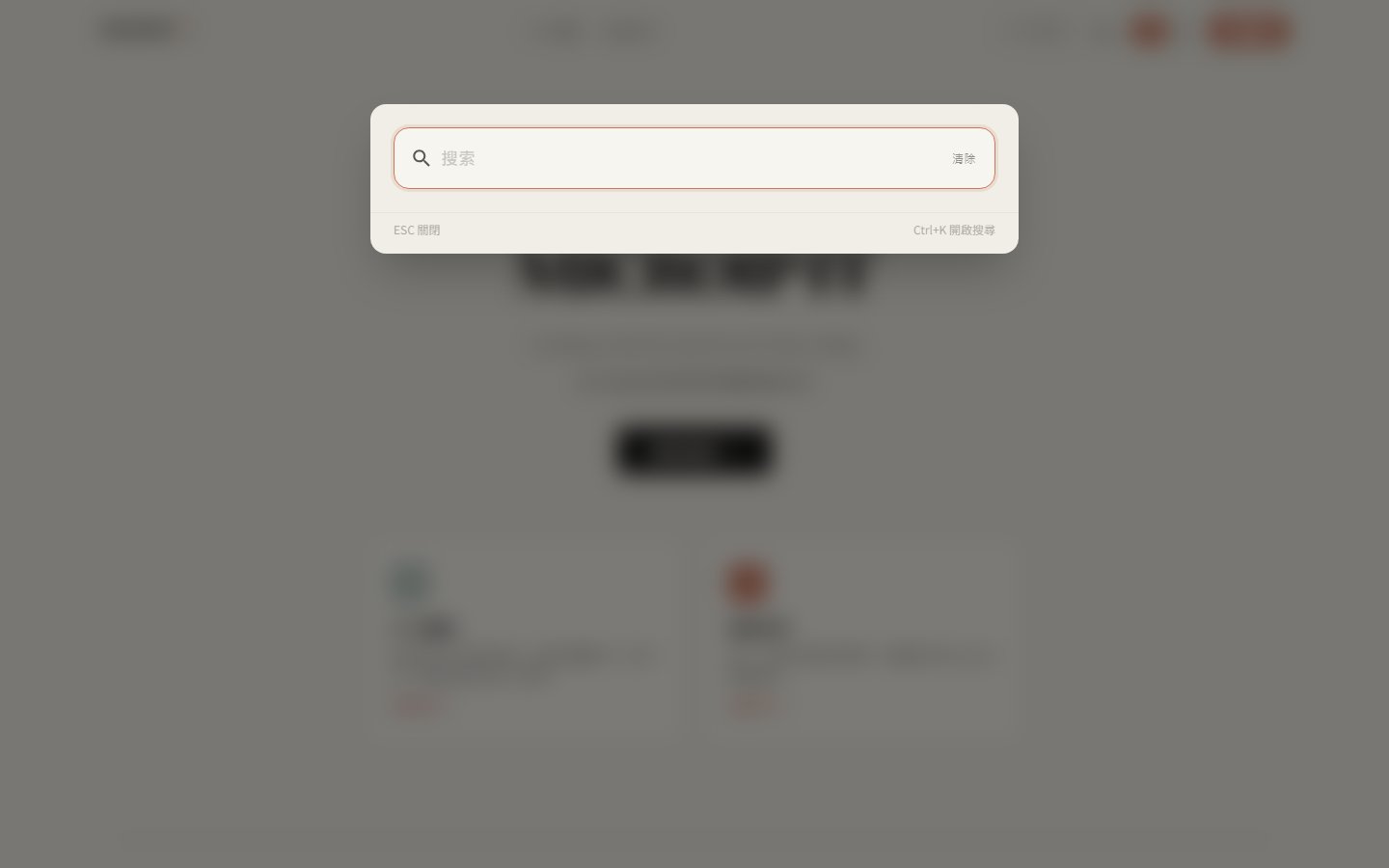
按下 Ctrl + K(Mac 用 ⌘ + K)可開啟全站搜尋 Modal。搜尋所有文章的標題與內文,是最快找到所需資訊的方式。按 ESC 關閉。
暗色模式
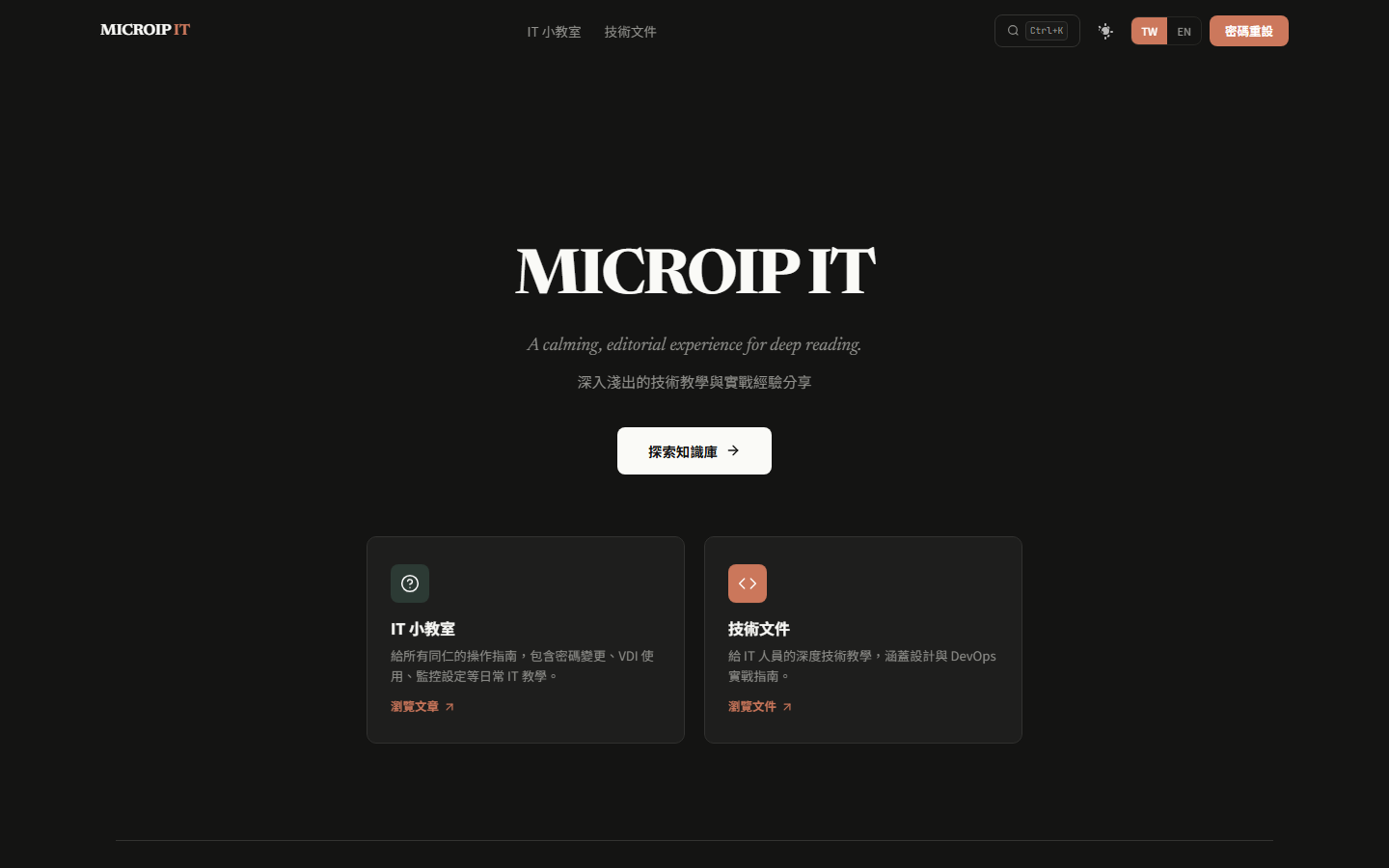
點選導覽列右上角的主題切換圖示即可切換亮色與暗色模式。系統會記住你的偏好設定,下次造訪時自動套用。暗色模式採用深色暖調配色,長時間閱讀更舒適。
語言切換
Header 右上角有 TW / EN 按鈕,可在繁體中文與英文介面之間切換。頁面框架(導覽列、按鈕、Footer)會切換語言,文章內文目前以中文為主。
密碼重設工具
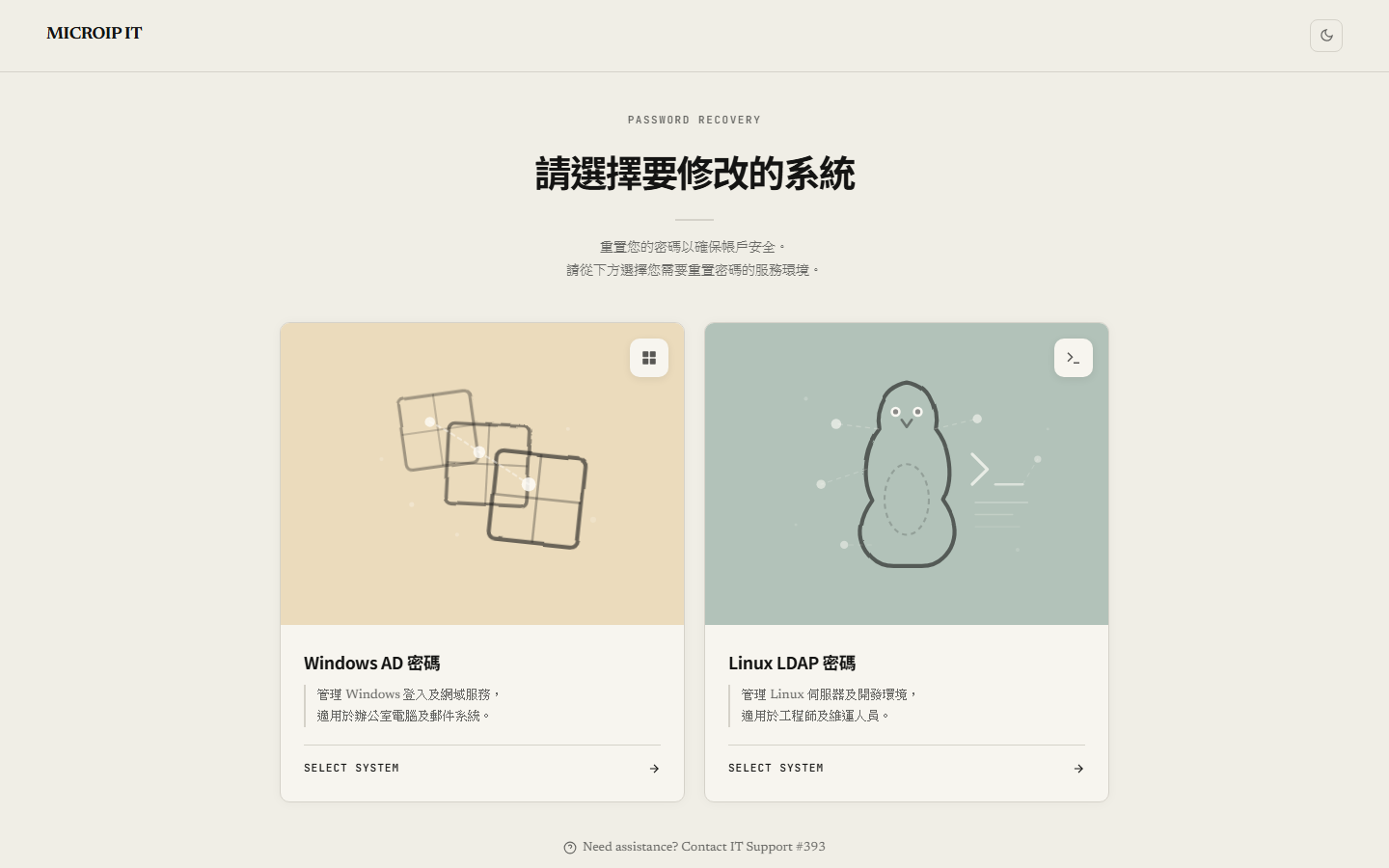
點選導覽列的「密碼重設」按鈕,即可使用自助密碼重設工具。流程共四個步驟:
- 選擇系統:選擇要重設的帳號系統(Windows AD 網域帳號 或 Linux LDAP 帳號)。
- 輸入帳號:輸入使用者名稱,系統會寄送 OTP 驗證碼至綁定的公司信箱。
- 驗證 OTP:輸入收到的 6 位數驗證碼(5 次輸錯後需重新申請)。
- 設定新密碼:輸入符合複雜度要求的新密碼(至少 8 碼,需含大小寫英文與數字)。
小結
MICROIP IT 知識庫持續更新中。如果你有任何問題、找不到需要的資訊,或想建議新文章主題,歡迎直接聯繫 IT 部門。