公司的 VDI(虛擬桌面)系統讓你可以直接在瀏覽器裡使用遠端 Windows 桌面,不需要安裝任何軟體。支援 Chrome、Edge、Firefox,建議用桌機或筆電操作,體驗最佳。
- 公司內網:直接開瀏覽器即可,無需 VPN。
- 外網(在家或出差):請先連線 GlobalProtect VPN,再開啟 VDI。VPN 設定方式請參考 VPN 連線設定指南。
步驟一:登入系統
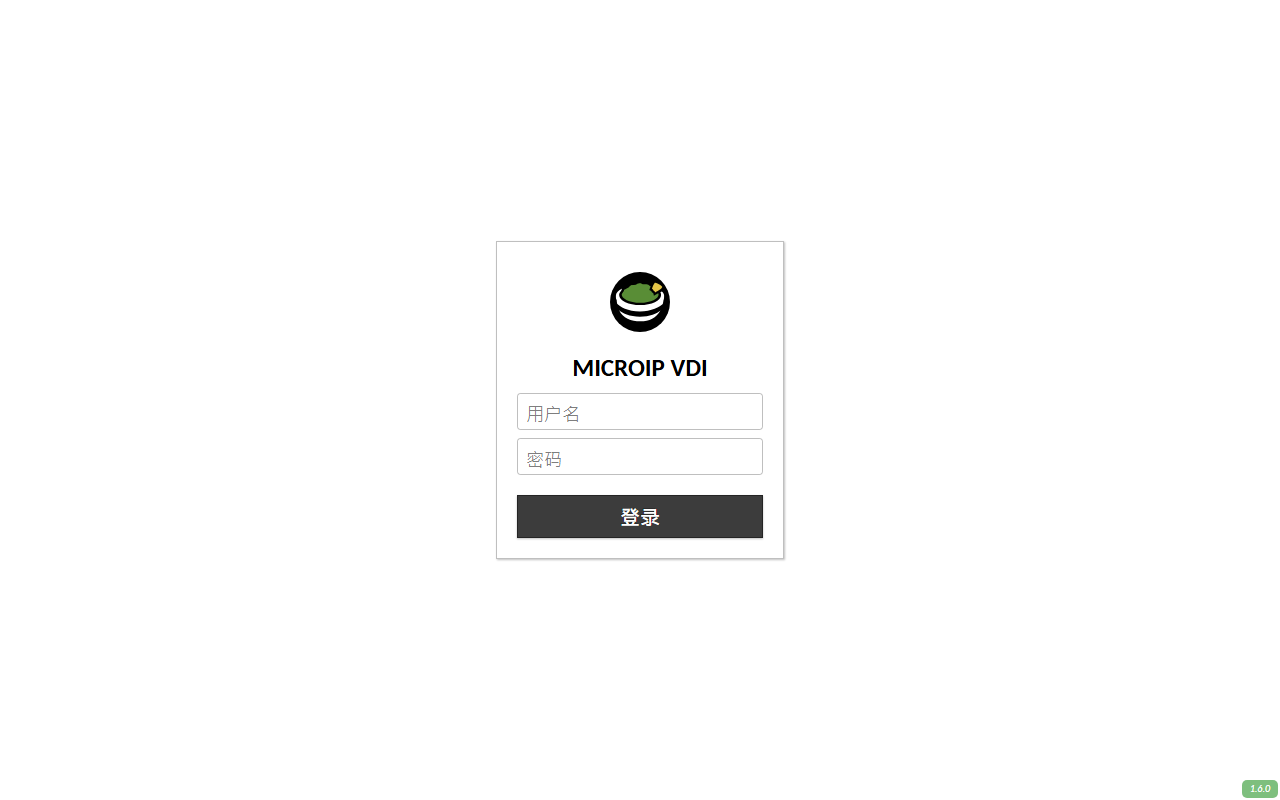
開啟瀏覽器,前往 https://vdi.micro-ip.com,用公司 Windows 帳號(不加 @micro-ip.com)和登入電腦的密碼登入。
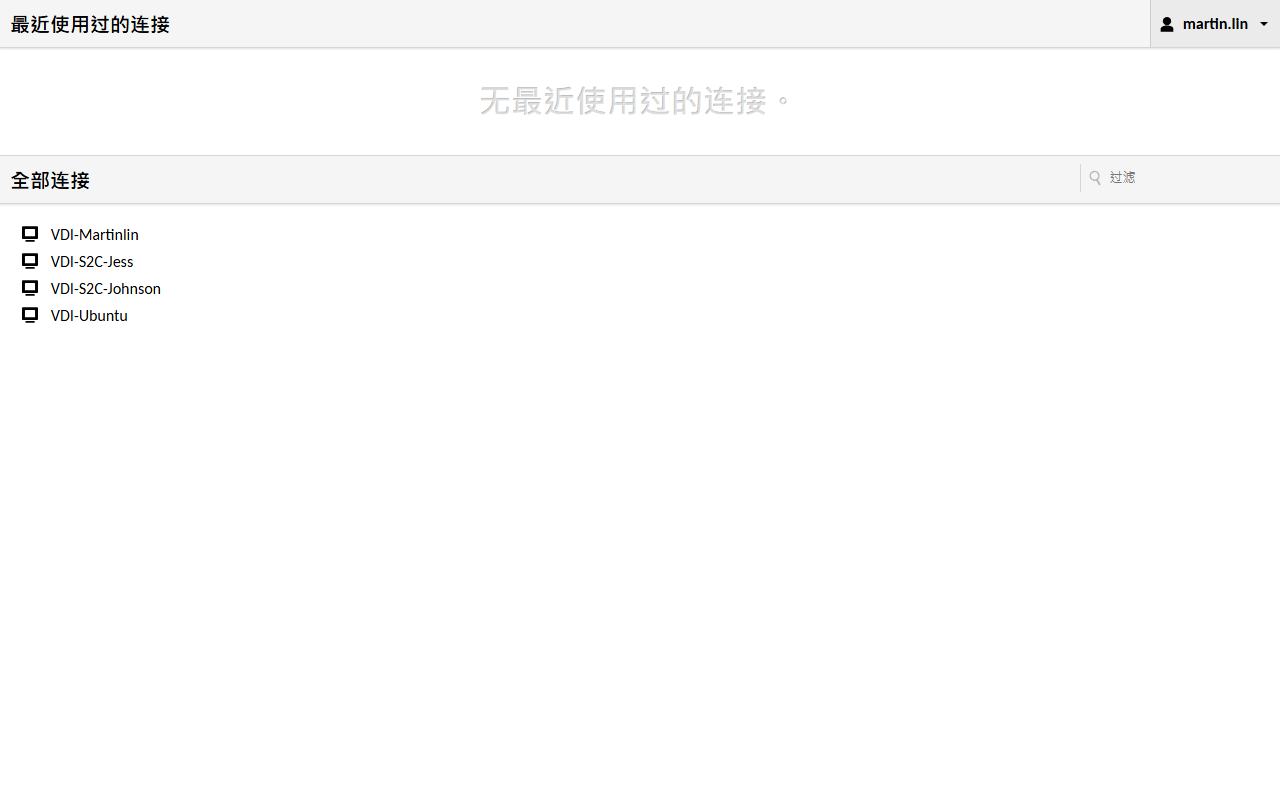
登入後會看到你可以使用的連線清單。點選任一項目即可開始連線,建立連線通常需要 5–15 秒,畫面會短暫變黑,請稍等。
步驟二:操作遠端桌面
連線成功後,遠端桌面會直接顯示在瀏覽器裡,滑鼠、鍵盤、滾輪的操作方式與平常使用 Windows 完全相同。
Guacamole 選單
按下 Ctrl + Alt + Shift(或點擊畫面左側邊緣的小箭頭)可開啟 Guacamole 側邊選單,裡面有剪貼簿、輸入方式設定,以及返回首頁的按鈕。
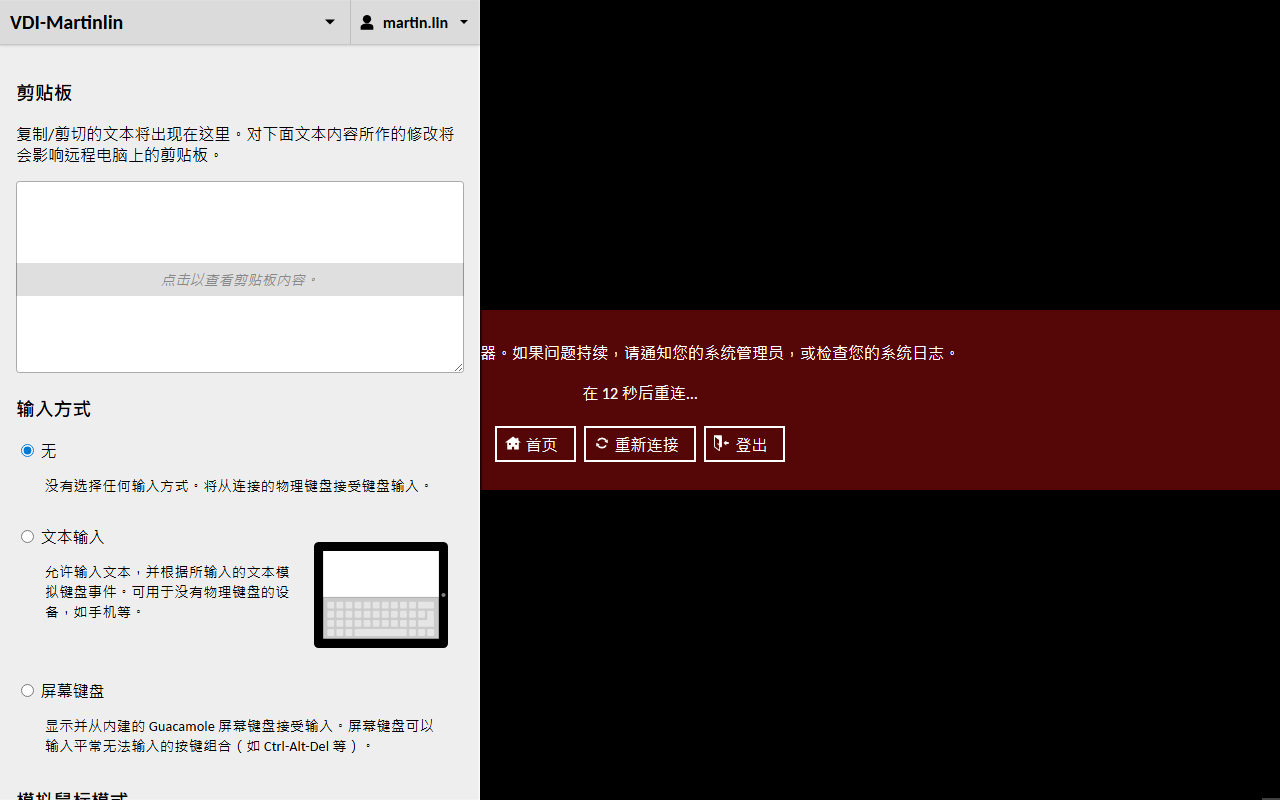
需要全螢幕時,可從選單點選全螢幕圖示,或直接按 F11。
步驟三:剪貼簿使用
VDI 的剪貼簿為單向:可以從本機複製文字後貼到遠端桌面,但遠端桌面的文字無法複製到本機(基於資料安全政策)。檔案的上傳與下載同樣停用。
從本機貼上到遠端: 在本機複製文字後(Ctrl + C),直接在遠端桌面按 Ctrl + V 貼上即可。若貼不進去,請開啟側邊選單(Ctrl + Alt + Shift),確認「剪貼簿」欄位已顯示你複製的文字,再到遠端貼上。Firefox 可能不會自動同步,需手動在選單貼入。
步驟四:登出
建議使用 Windows 的標準登出程序:在遠端桌面點選「開始」→「電源」→「登出」,確保工作階段正式結束,不佔用系統資源。
若只是暫時離開,也可以開啟側邊選單點選「首頁」回到連線清單,遠端桌面會繼續在背景執行,下次連線可接續使用。
常見問題
畫面模糊或解析度不佳?
開啟側邊選單(Ctrl + Alt + Shift)→「設定」,調整「顯示大小」或「DPI」後重新連線即可。
中文輸入有問題? 建議直接在遠端桌面切換輸入法,或在側邊選單的「剪貼簿」欄位輸入中文後複製貼上。
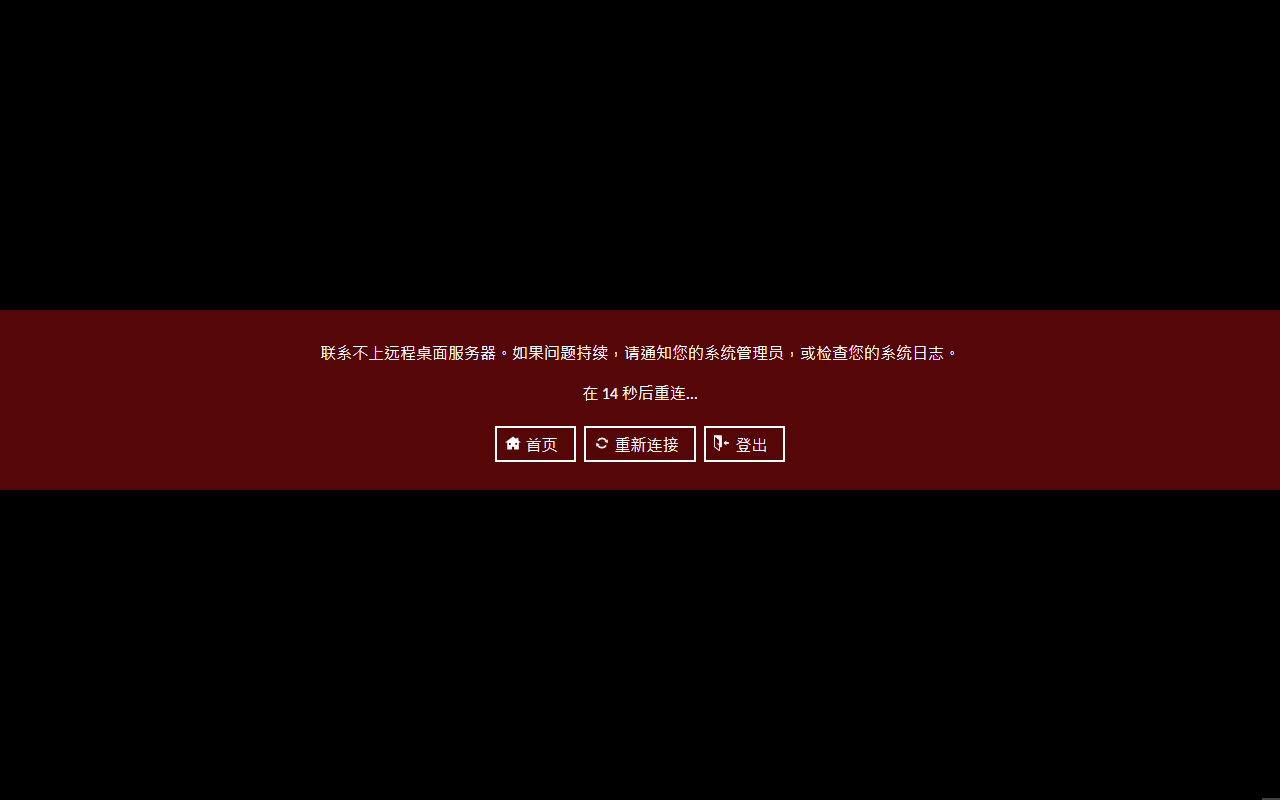
連線突然中斷? Guacamole 會顯示錯誤畫面並提供「重新連線」按鈕,點下去大多能恢復。若持續失敗,按 F5 重新整理後再試,還是不行再聯絡 IT 支援。
忘記密碼? VDI 使用的是 Windows 網域密碼,可前往 https://it.micro-ip.com/n2vm-v8vk-es74 自助重設,或聯絡 IT 支援。
可以在手機或平板使用嗎? 可以,但體驗比桌機差。觸控時以單指代替左鍵,雙指捏合可縮放。
可以同時開多個連線嗎? 可以,開多個瀏覽器分頁,每個分頁連線至不同桌面即可。