完整教學影片約 2 分鐘,無聲純操作示範。想看文字說明請往下捲。
1. 簡介
公司建置了自託管的密碼管理平台 Vaultwarden,讓同仁可以安全地儲存、管理和自動填入各種帳號密碼。
為什麼要用密碼管理器?
- 不用再記住幾十組帳號密碼
- 每個網站可以用不同的強密碼,提高安全性
- 瀏覽器擴充套件可以自動填入帳密,省時又方便
- 團隊之間可以安全地分享密碼
平台資訊:
| 項目 | 說明 |
|---|---|
| 網址 | https://vault.micro-ip.com |
| 登入方式 | 公司 AD 帳號(SSO 單一登入) |
| 瀏覽器擴充 | Bitwarden(Chrome / Edge / Firefox) |
| 手機 App | Bitwarden(iOS / Android) |
2. 首次登入(網頁版)
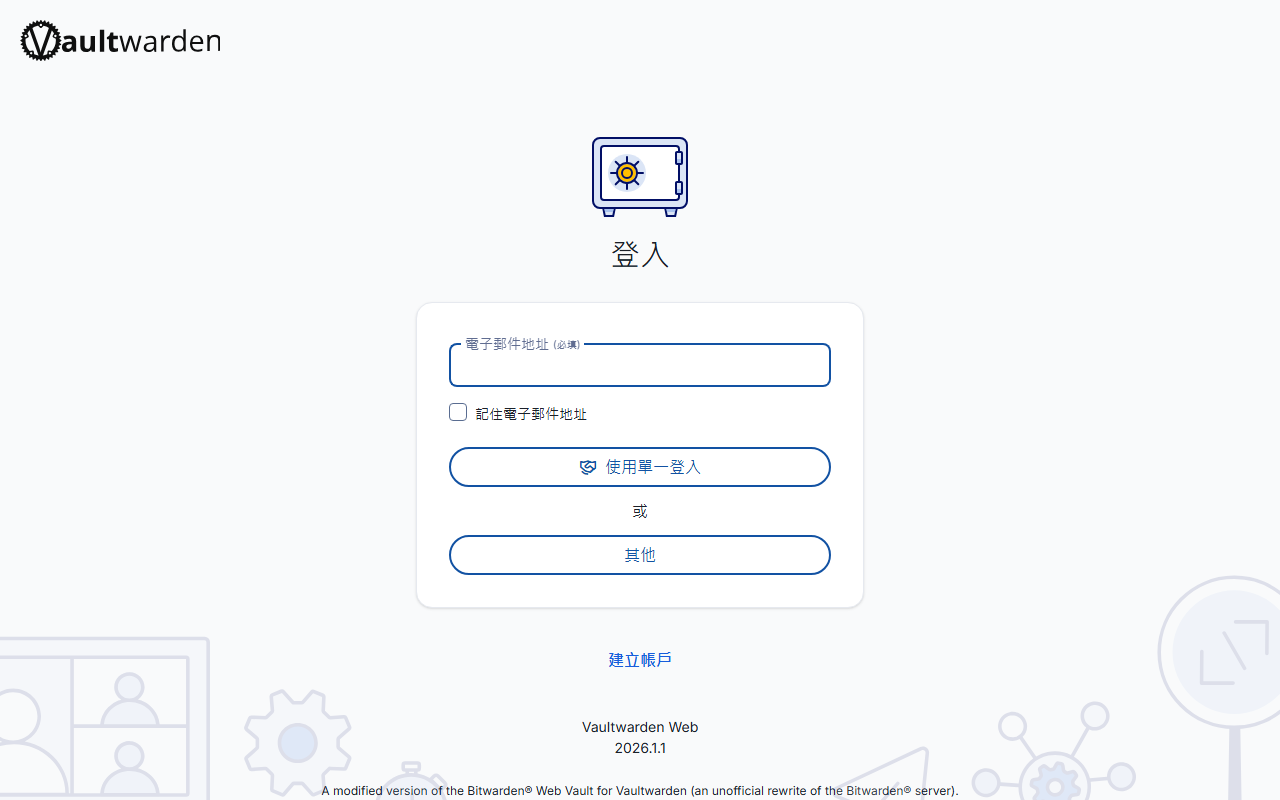
Step 1:開啟密碼管理平台
用瀏覽器開啟 https://vault.micro-ip.com,會看到登入頁面。
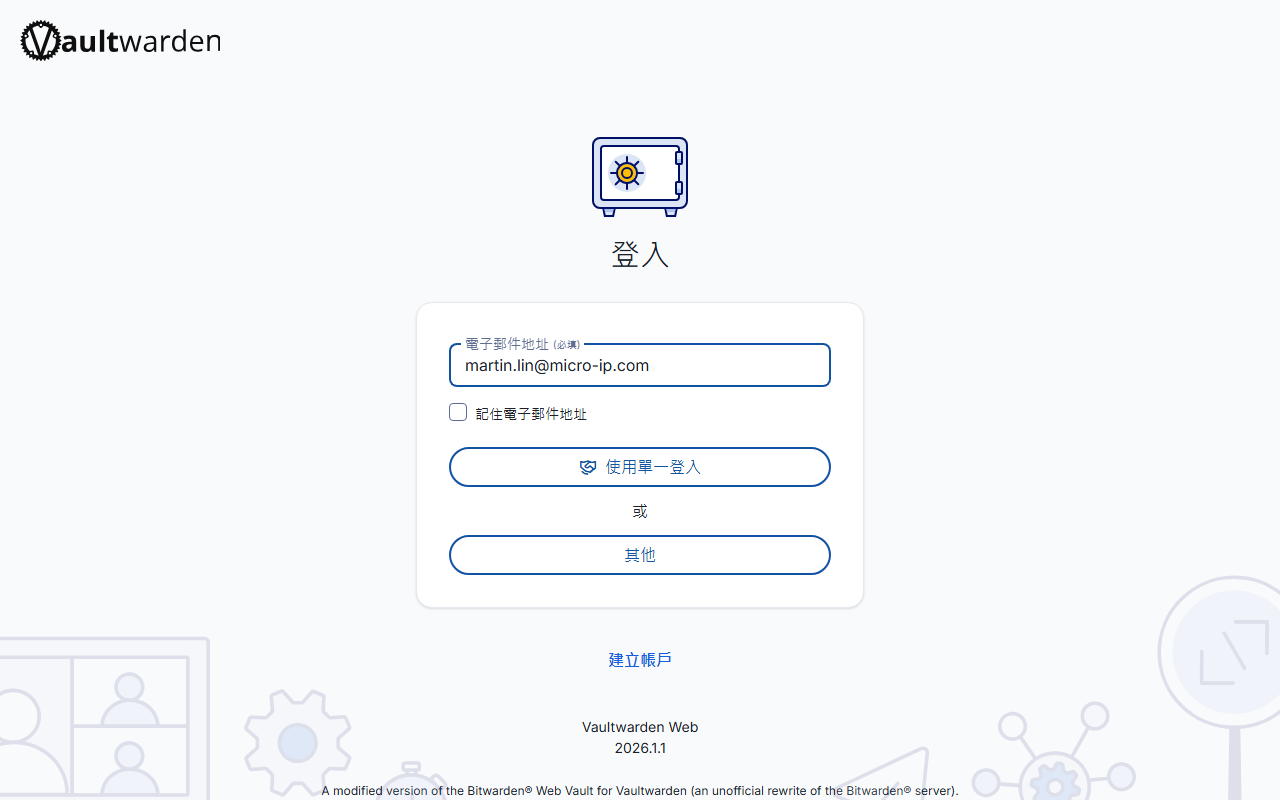
Step 2:輸入公司 Email
在下方「使用單一登入」區塊的電子郵件欄位中,輸入你的公司 Email(例如 [email protected])。
Step 3:點選「使用單一登入」
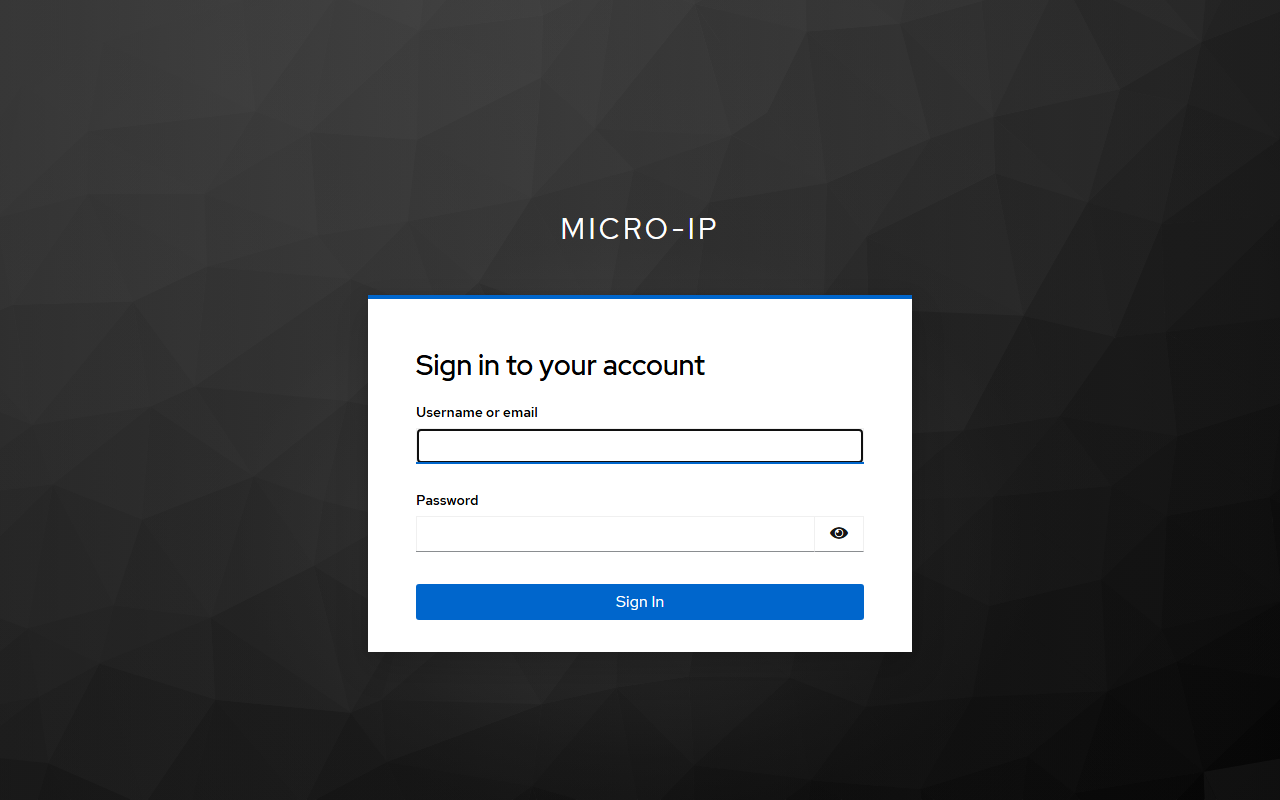
點選藍色的「使用單一登入」按鈕,頁面會自動跳轉到公司的身份驗證頁面(Keycloak)。
Step 4:輸入 AD 帳號密碼
在 Keycloak 登入頁面,輸入你的 AD 帳號(不含 @micro-ip.com)和密碼,然後按「Sign In」。
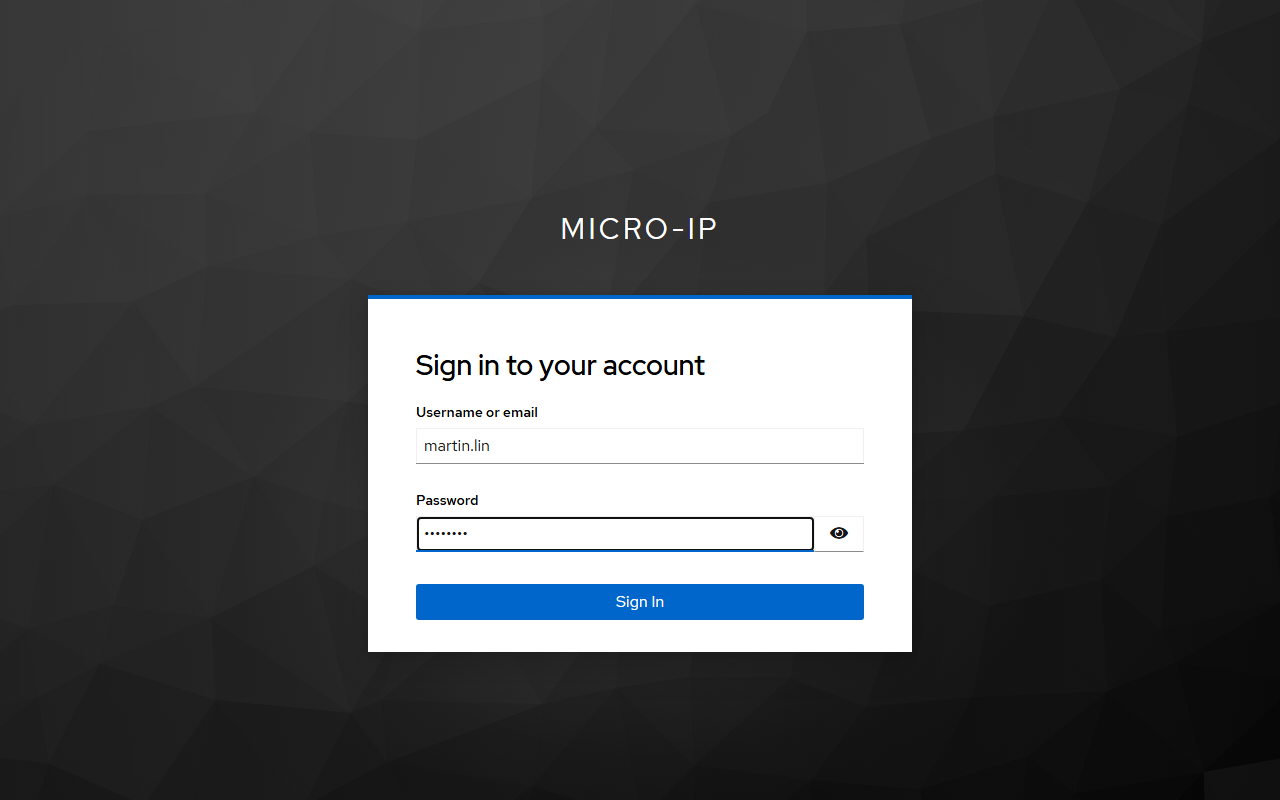
帳號格式範例:
- 帳號:
martin.lin(不是 Email,是 AD 帳號名稱)- 密碼:你平常登入電腦用的密碼
Step 5:設定主密碼(Master Password)
首次登入時,系統會要求你設定一組 主密碼(Master Password)。
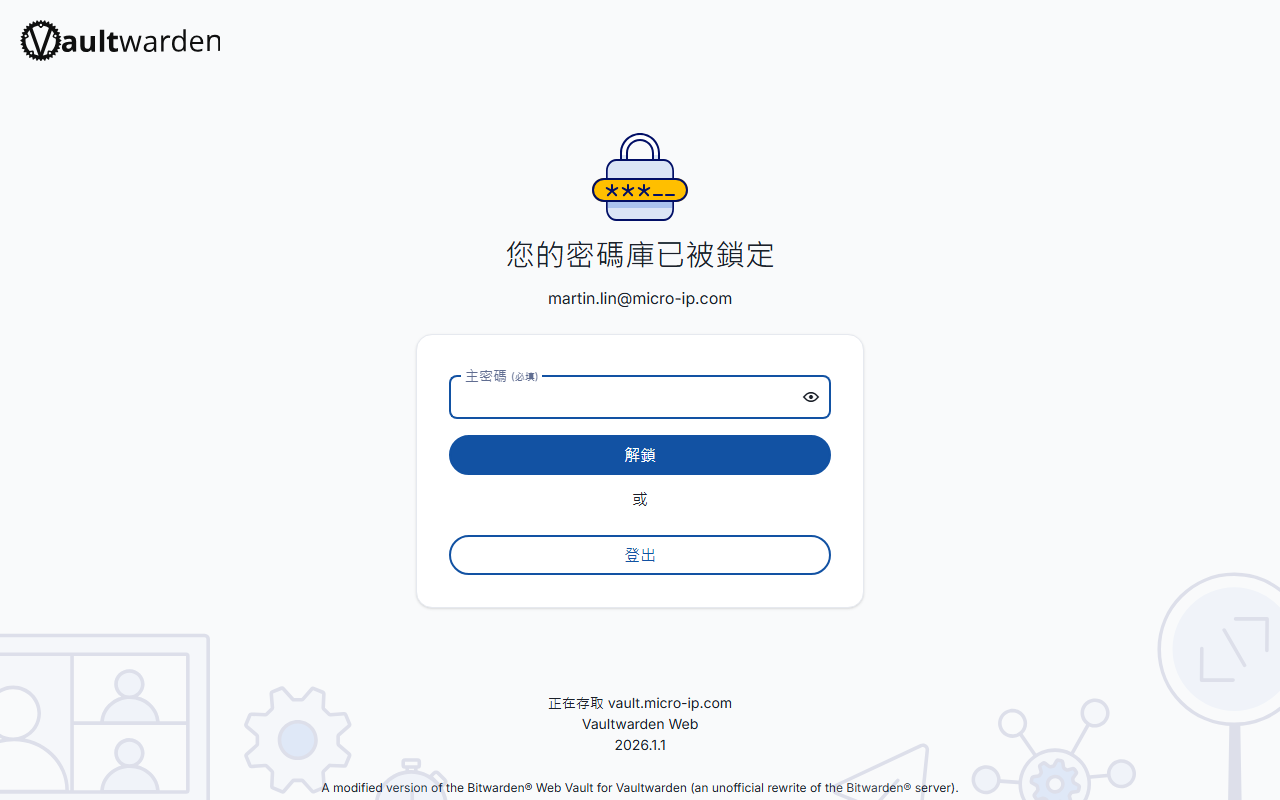
主密碼的用途:
- 用來加密你保險箱裡的所有密碼
- 每次開啟保險箱都需要輸入
- 與 AD 密碼不同,請另外設定
主密碼要求:
- 至少 12 個字元
- 建議混合大小寫英文、數字、特殊符號
- 範例格式:
MyVault@2026!Secure
重要:主密碼忘記就無法復原,請務必牢記! 建議寫在紙上,放在安全的地方,不要存在電腦裡。
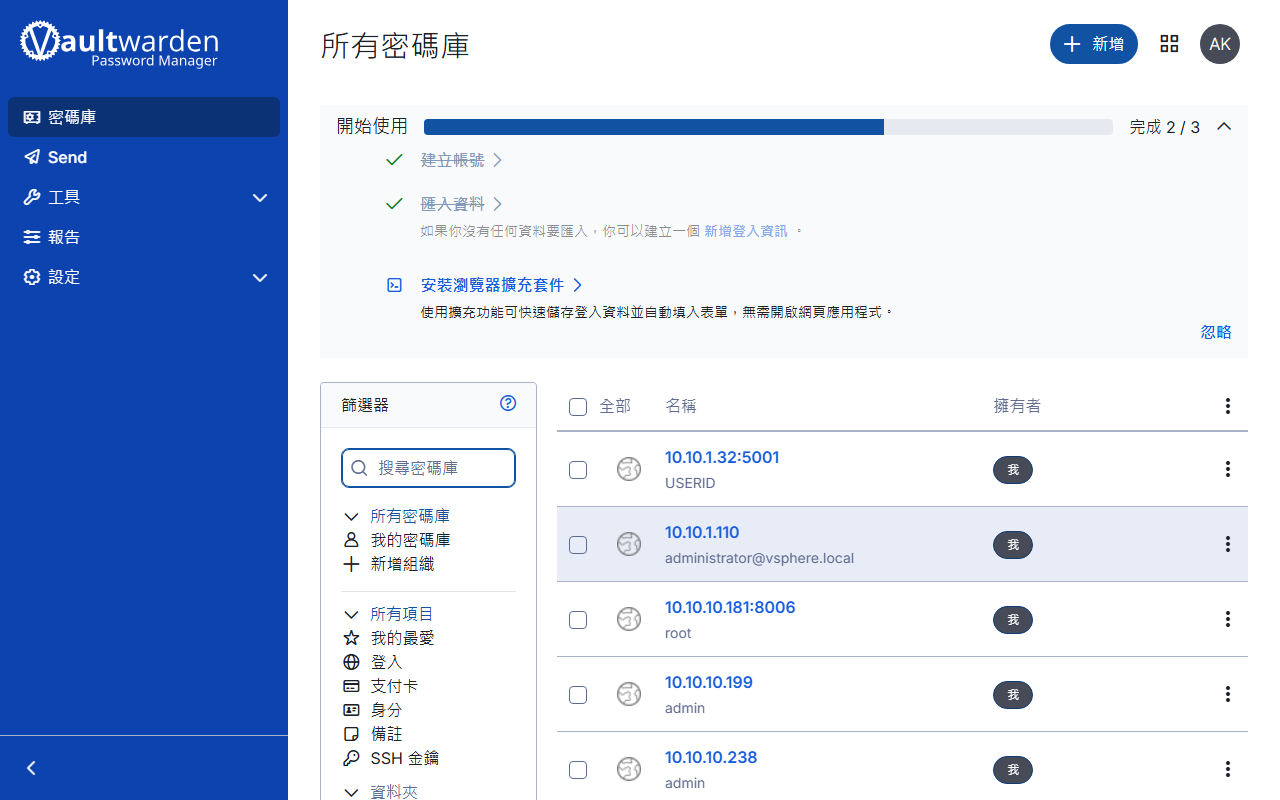
Step 6:進入保險箱
設定完主密碼後,就會進入你的密碼保險箱主畫面。
3. 保險箱基本操作
3.1 新增密碼
- 在保險箱主畫面,點選右上角的「+」或「新增」按鈕
- 選擇「登入」類型
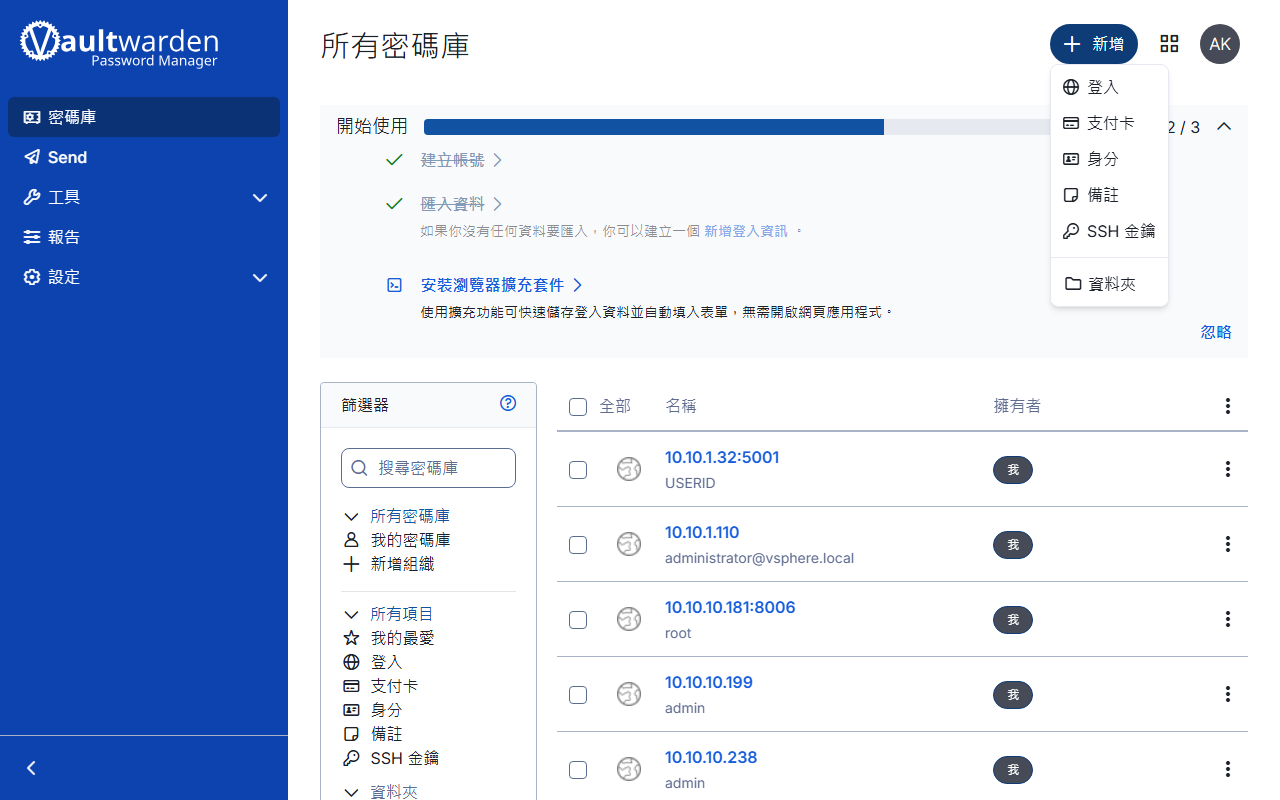
- 填入以下資訊:
- 名稱:識別用(例如「公司 VPN」)
- 使用者名稱:帳號
- 密碼:密碼(可以點右邊的骰子圖示自動產生強密碼)
- URI:網站網址(例如
https://vpn.micro-ip.com) - 備註:其他需要記錄的資訊
- 點「儲存」
3.2 搜尋密碼
- 在上方搜尋欄輸入關鍵字即可快速搜尋
- 可以搜尋名稱、帳號、網址、備註
3.3 使用資料夾分類
- 左側選單點「資料夾」
- 點「+」建立新資料夾(例如「伺服器」、「網頁服務」、「個人」)
- 編輯密碼時可以指定所屬資料夾
3.4 編輯 / 刪除密碼
- 點選任一筆密碼 → 進入詳細頁面 → 點「編輯」修改
- 點「刪除」移除(會先進回收站,30 天後永久刪除)
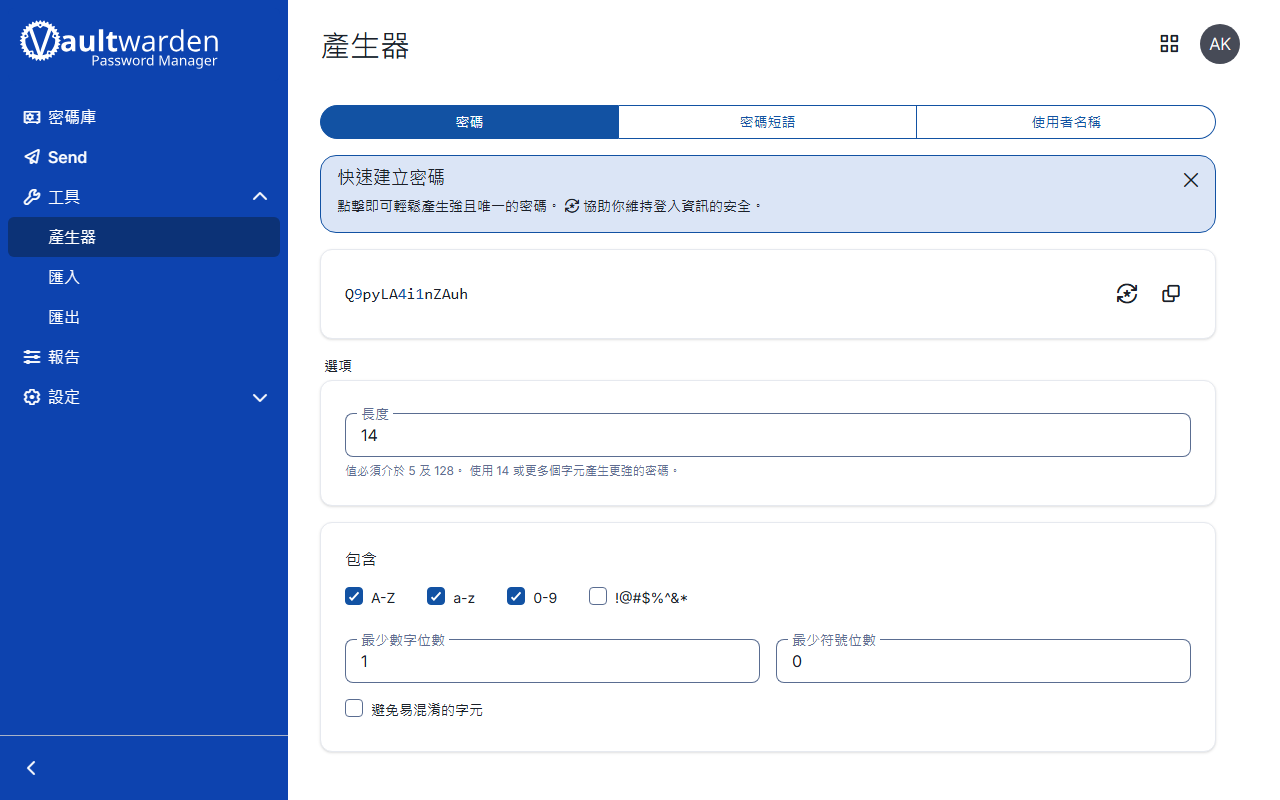
3.5 密碼產生器
需要建立新密碼時,可以使用內建的密碼產生器:
- 左側選單 → 工具 → 產生器
- 設定密碼長度和複雜度
- 點「複製」即可使用
4. 安裝瀏覽器擴充套件
擴充套件可以讓你在瀏覽網頁時自動填入帳號密碼,是最方便的使用方式。
4.1 安裝
| 瀏覽器 | 安裝連結 |
|---|---|
| Chrome | Chrome 線上應用程式商店搜尋「Bitwarden」 |
| Edge | Edge 附加元件商店搜尋「Bitwarden」 |
| Firefox | Firefox 附加元件商店搜尋「Bitwarden」 |
4.2 設定 Server URL
安裝完成後,不要直接登入,需要先設定伺服器位址:
- 點選瀏覽器右上角的 Bitwarden 圖示
- 點左上角的「齒輪 ⚙️」(設定)
- 在「自架伺服器」欄位輸入:
https://vault.micro-ip.com - 點「儲存」
4.3 登入擴充套件
- 回到登入畫面
- 輸入你的公司 Email
- 點「企業單一登入」
- 在彈出的視窗中用 AD 帳密登入
- 輸入你的 Master Password 解鎖保險箱
5. 自動填入密碼
安裝並登入擴充套件後,就可以自動填入密碼了。
5.1 自動偵測
當你開啟一個有登入表單的網頁時:
- Bitwarden 圖示上會顯示數字(表示有匹配的密碼)
- 點選圖示 → 點選對應的帳號 → 自動填入
5.2 儲存新密碼
當你在網站上輸入新的帳號密碼時:
- Bitwarden 會彈出提示「要儲存這組密碼嗎?」
- 點「儲存」即可自動加入保險箱
5.3 快捷鍵
| 功能 | Windows 快捷鍵 |
|---|---|
| 自動填入 | Ctrl + Shift + L |
| 產生密碼 | Ctrl + Shift + 9 |
| 開啟擴充套件 | Ctrl + Shift + Y |
6. 手機 App
6.1 下載
| 平台 | 下載方式 |
|---|---|
| iOS | App Store 搜尋「Bitwarden」 |
| Android | Google Play 搜尋「Bitwarden」 |
6.2 設定
- 開啟 Bitwarden App
- 點「自架伺服器」(Self-hosted)
- 輸入伺服器 URL:
https://vault.micro-ip.com - 儲存後,用 Email + 企業 SSO 登入
- 輸入 Master Password 解鎖
6.3 自動填入(手機)
- iOS:設定 → 密碼 → 自動填入密碼 → 啟用 Bitwarden
- Android:設定 → 系統 → 語言和輸入法 → 自動填入服務 → 選擇 Bitwarden
7. 匯入既有密碼
如果你之前有把密碼存在瀏覽器裡,可以匯入到 Vaultwarden。
7.1 從 Chrome / Edge 匯出密碼
Chrome:
- 開啟
chrome://password-manager/settings - 點「匯出密碼」
- 下載
.csv檔案
Edge:
- 開啟
edge://settings/passwords - 點「匯出密碼」(⋯ 選單中)
- 下載
.csv檔案
7.2 匯入到 Vaultwarden
- 開啟 https://vault.micro-ip.com
- 左側選單 → 工具 → 匯入
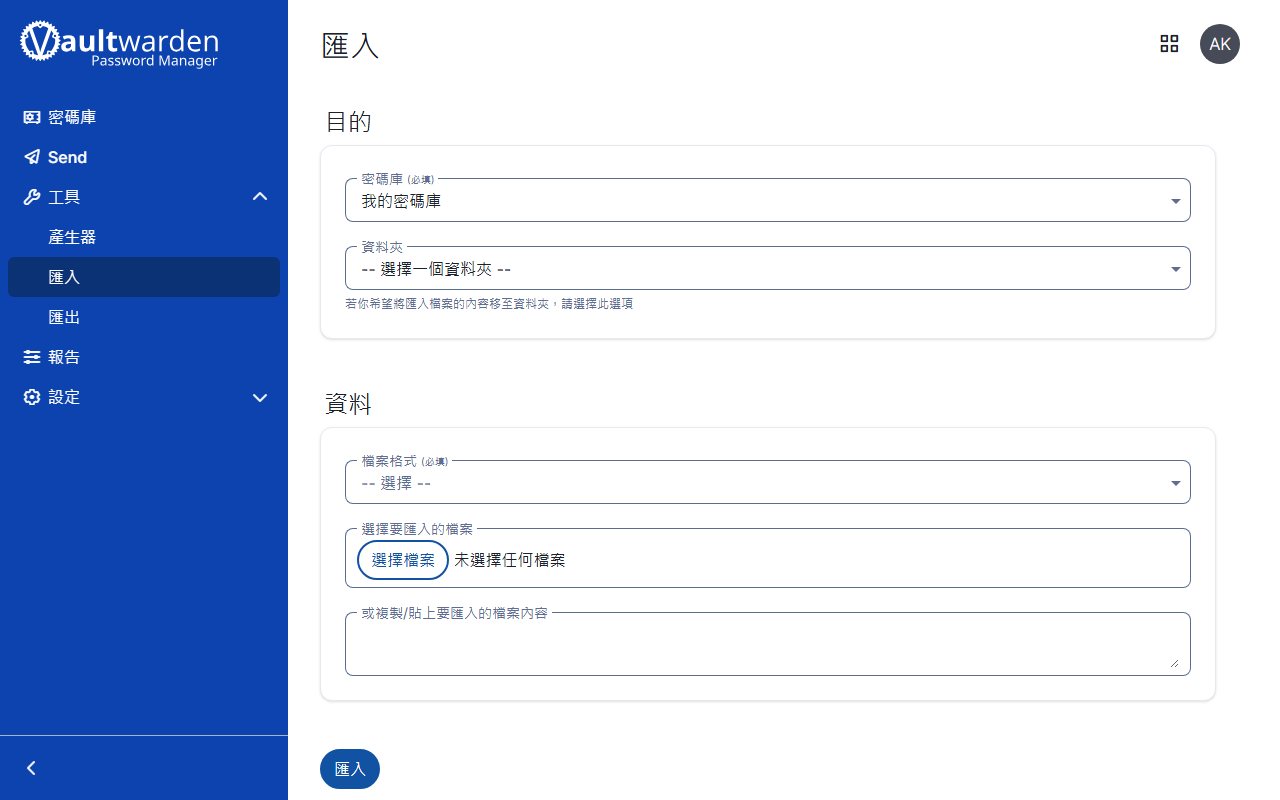
- 檔案格式選擇對應的來源:
- Chrome → 選「Chrome (csv)」
- Edge → 選「Microsoft Edge (csv)」
- Firefox → 選「Firefox (csv)」
- 點「選擇檔案」→ 選取剛才匯出的
.csv - 點「匯入」
匯入完成後,請立刻刪除電腦上的 .csv 檔案! 該檔案包含明文密碼,留在電腦上有安全風險。
8. 安全注意事項
主密碼(Master Password)
- 絕對不能忘記 — 忘記就無法復原,所有密碼都會遺失
- 不要告訴任何人 — 包括 IT 部門也不會向你索取主密碼
- 不要和 AD 密碼相同 — 主密碼應該是獨立的一組密碼
- 建議寫在紙上 — 放在安全的地方(例如上鎖的抽屜)
日常使用
- 不使用時鎖定保險箱(點右上角頭像 → 鎖定)
- 離開座位時鎖定電腦(
Win + L) - 定期檢查「報告」功能,查看是否有弱密碼或重複密碼
- 盡量為每個網站使用不同的密碼
密碼被外洩怎麼辦?
- 立即到該網站更改密碼
- 在 Vaultwarden 中更新對應的密碼記錄
- 如果該密碼也用在其他網站,一併更改
9. 常見問題
Q:忘記 Master Password 怎麼辦?
A:無法復原。 只能請 IT 部門刪除你的帳號,重新建立。保險箱內的密碼會全部遺失。
Q:AD 密碼改了之後,還能登入嗎?
A:可以。 SSO 登入時會使用最新的 AD 密碼。Master Password 不受影響。
Q:可以在多台電腦上使用嗎?
A:可以。 在每台電腦的瀏覽器上安裝 Bitwarden 擴充套件,登入同一個帳號即可。密碼會自動同步。
Q:密碼存在哪裡?安全嗎?
A: 密碼存在公司自己的伺服器上(不是雲端),並且用你的 Master Password 進行端到端加密。即使伺服器被入侵,沒有 Master Password 也無法解密。
Q:可以和同事分享密碼嗎?
A:可以。 使用「組織」功能可以建立團隊共享的密碼庫。需要由 IT 管理員建立組織並邀請成員。
Q:擴充套件一直要我輸入 Master Password?
A: 可以在擴充套件設定中調整「保險箱逾時」時間,例如設定為 4 小時或「從不」(僅在瀏覽器關閉時鎖定)。
聯絡資訊
如有任何問題,請聯繫 IT 部門:
- Email:[email protected]
- 分機:請洽 MIS