公司防火牆已更換為 Palo Alto (PA-Series),原有的 VPN 客戶端將無法繼續使用。請依照以下步驟完成 GlobalProtect 客戶端的重新安裝,整個流程約需 5 分鐘。
本指南適用於 Windows 10 / 11 使用者。macOS 用戶操作步驟相同,於步驟一選擇 macOS 版本下載即可。
步驟一:下載客戶端程式
- 開啟瀏覽器,前往 VPN 入口網站:
https://vpn.micro-ip.com - 輸入公司帳號密碼登入後,頁面中央會出現下載選項,點選 「Download Windows 64 bit GlobalProtect agent」。
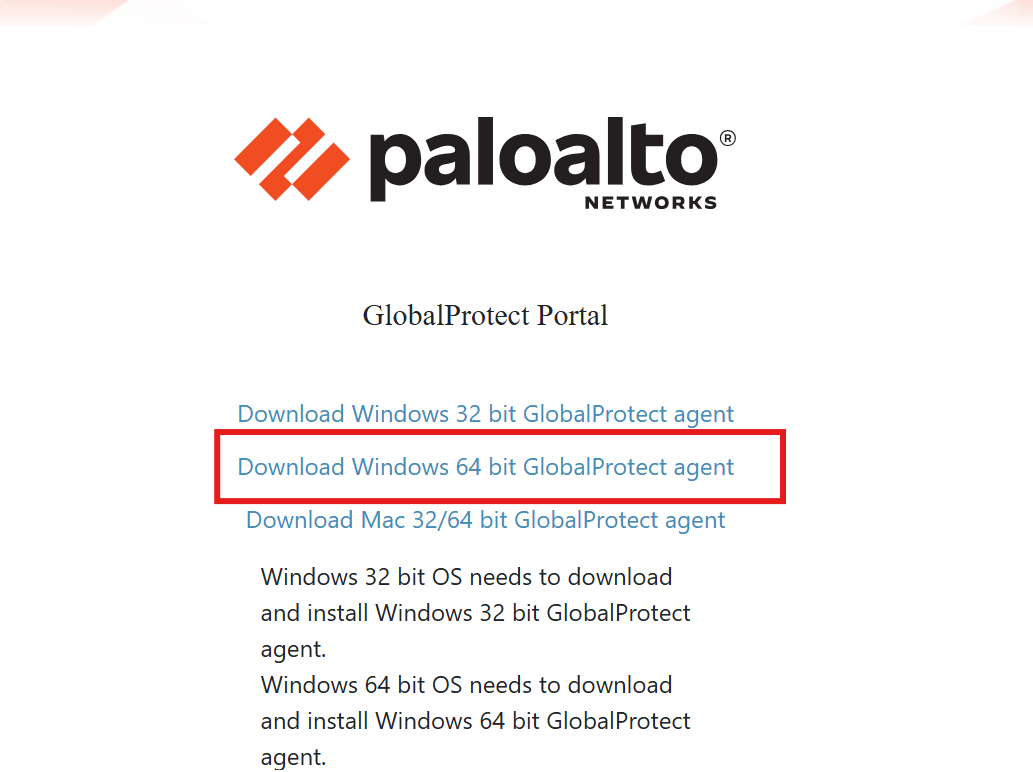
若瀏覽器顯示安全性警告,請選擇「進階」→「繼續前往」。這是內部系統使用自簽憑證的正常現象,可安全繼續。
步驟二:安裝與啟動
- 執行下載的安裝檔(
GlobalProtect64.msi),依預設選項點擊「Next」直至安裝完成。 - 安裝完成後,系統右下角工作列通知區域會出現地球圖示,點擊開啟 GlobalProtect 視窗。
- 在「Portal」欄位輸入
vpn.micro-ip.com,按下 Connect。
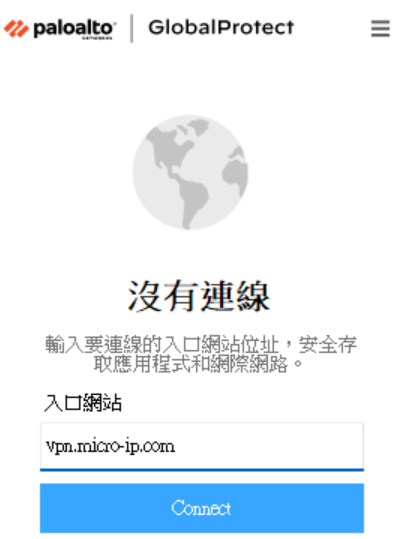
若工作列找不到地球圖示,請至「開始功能表」搜尋 GlobalProtect 並手動啟動程式。
步驟三:身分驗證與連線
- 在彈出的登入視窗中,輸入公司帳號(格式:
名字_姓氏,例如xuan_fan)與密碼。 - 點擊 Sign In 完成驗證。
- 連線成功後,工作列的地球圖示會變為橘色並顯示「Connected」狀態,代表已成功進入公司內部網路。
常見問題
連線後無法存取公司內部資源? 確認地球圖示顯示「Connected」。若已顯示連線但仍無法存取,嘗試點擊圖示選擇「Disconnect」後重新連線;若問題持續,請聯繫 IT 部門確認帳號是否具備 VPN 存取權限。